Bruger du stadig strøm efter lukketid? Følg timeforbrug og opsæt alarmer med IAMMETER
Dette er en praktisk gennemgang: find elforbruget efter lukketid, undersøg årsagen, og opsæt en brugbar alarm.
Vores eksempel på et værksted eller kontor åbner kl. 09:00, holder fri kl. 18:00 og afslutter rengøring og nedlukning kl. 19:00. Det er en hypotetisk tidsplan; brug dine egne åbningstider.
Skærmbillederne kommer fra IAMMETER-dokumentationen og viser, hvor du finder hver funktion. Deres anlæg, datoer og værdier er ikke målinger fra denne eksempelvirksomhed. Ældre grænseflader kan se lidt anderledes ud end din konto. Klik på et billede for at åbne det i fuld størrelse.
I denne guide
- Kontrollér, hvad du måler
- Find usædvanlige timer på forbrugsgrafen
- Mål forbruget uden for arbejdstiden separat
- Opsæt en effektalarm med tidsvindue
- Kontrollér levering, og sammenlign før og efter
1. Kontrollér, hvad du måler
Log ind på IAMMETER Cloud, og vælg den relevante Placering. Hvis du endnu ikke har en måler, kan du udforske IAMMETER-demo-kontoen. Det er ikke din virksomheds data, og du behøver ikke ændre dens alarmindstillinger.
- Hovedforsyning: kontrollér forbruget for hele ejendommen.
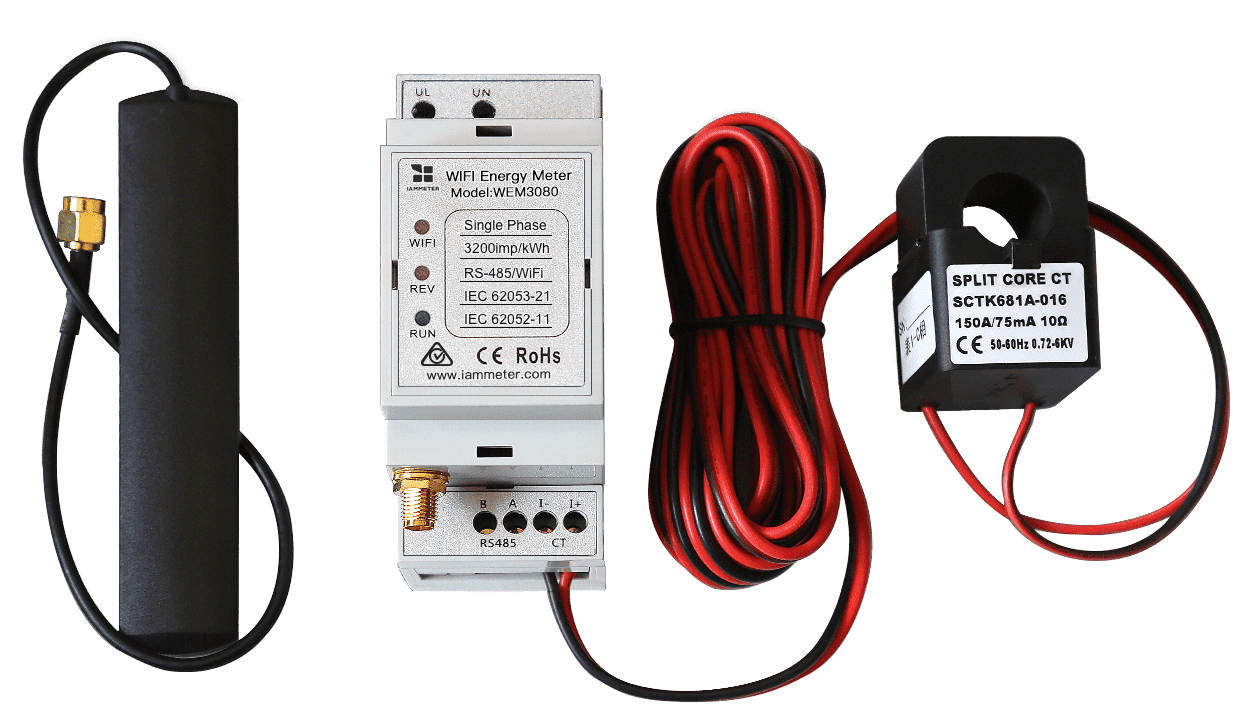
- Enkelt kredsløb: kontrollér den tilsluttede belastning, fx klimaanlæg eller hjælpeudstyr.
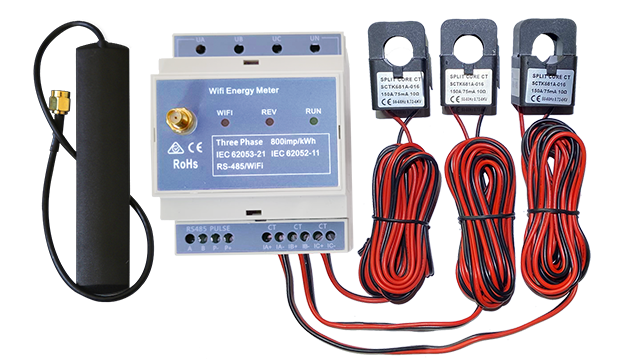
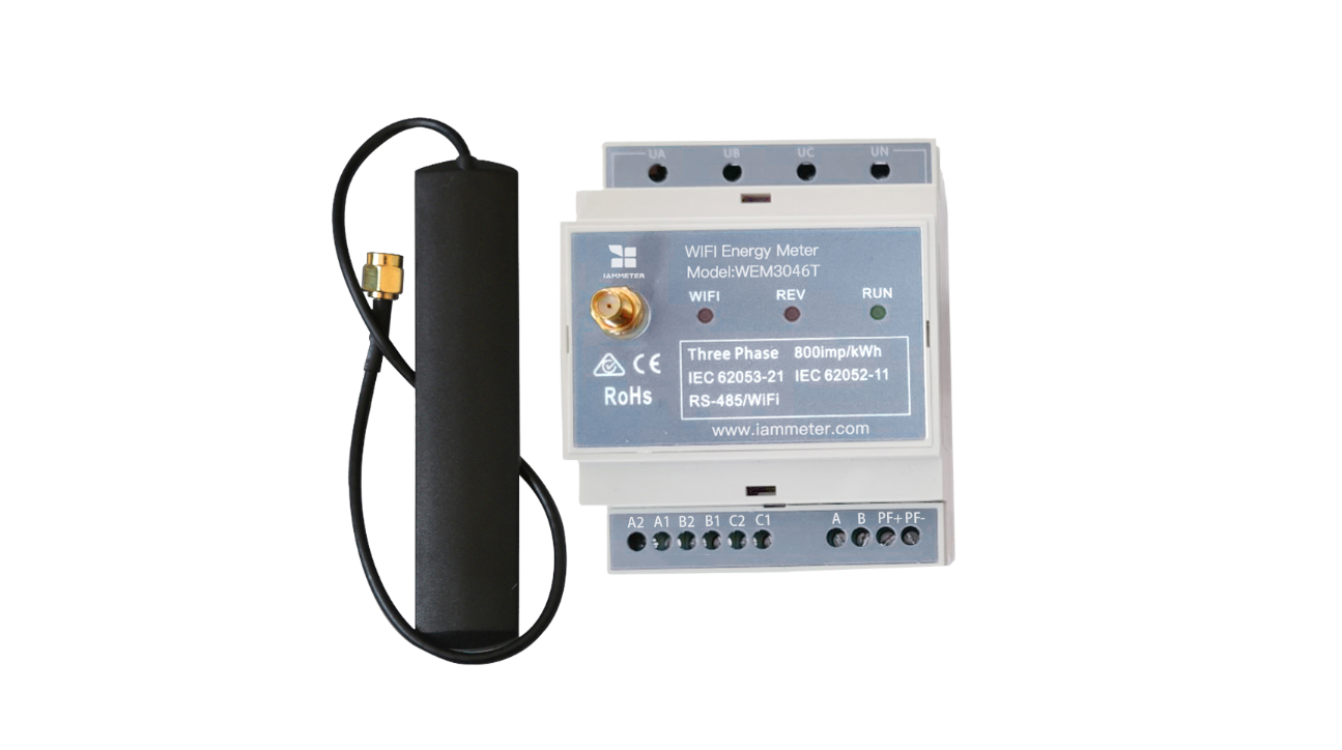
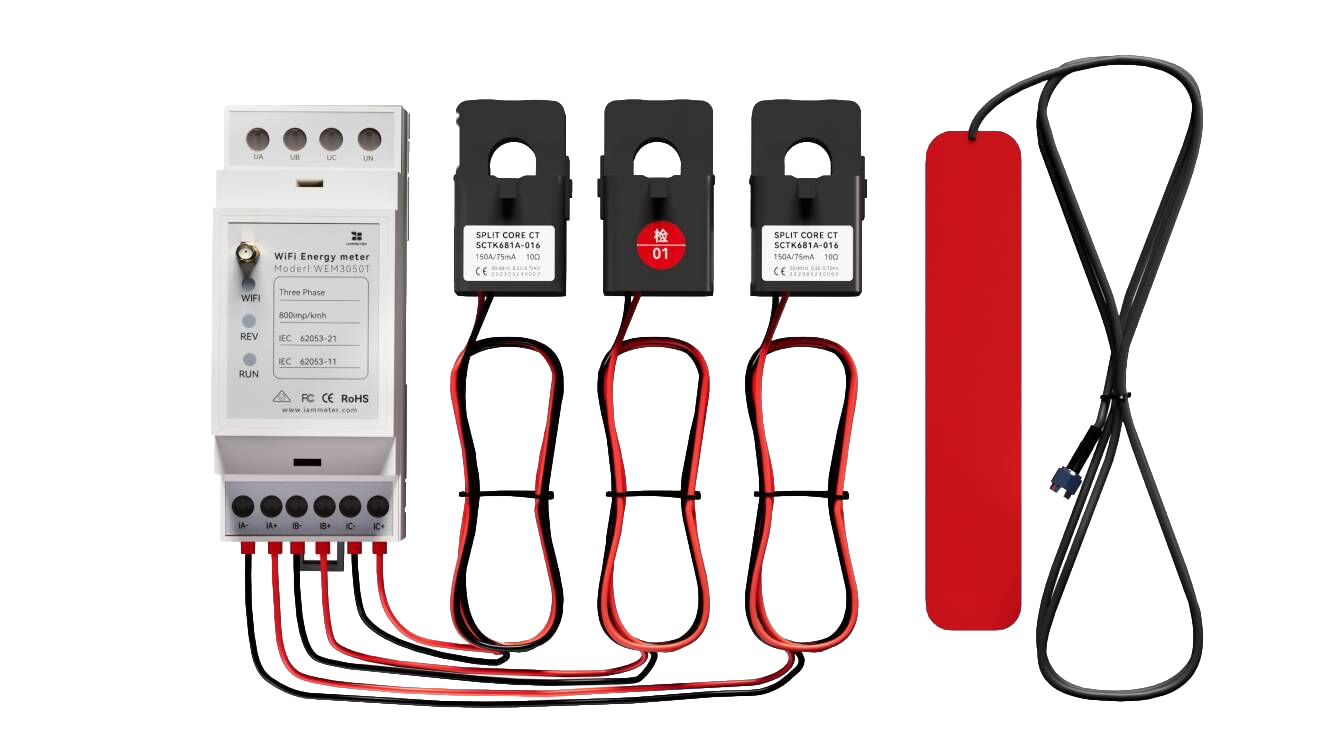
- Tre-faset eller flere kanaler: bekræft, hvilke faser og kanaler der er inkluderet. Én fase er ikke totalen for hele ejendommen.
Med solcelleanlæg skal du skelne mellem import fra elnettet og anlæggets samlede forbrug. Hold måleomfanget konsistent, og kontrollér anlæggets tidszone og datadækning. En hovedmåler kan afsløre usædvanligt forbrug; den kan ikke automatisk identificere det apparat, der står tændt.
Start med én komplet, normal arbejdsdag, og se derefter på en uge. Manglende målinger og timer, der endnu ikke er sket, betyder ikke nul forbrug.
2. Find usædvanligt højt forbrug efter lukketid
Report Analysis → Energy Consumption Analysis → Hourly Energy Consumption
Vælg måleren eller kanalen og datoen, og klik derefter på View. Skærmbilledet viser vælgerne og timegrafen.
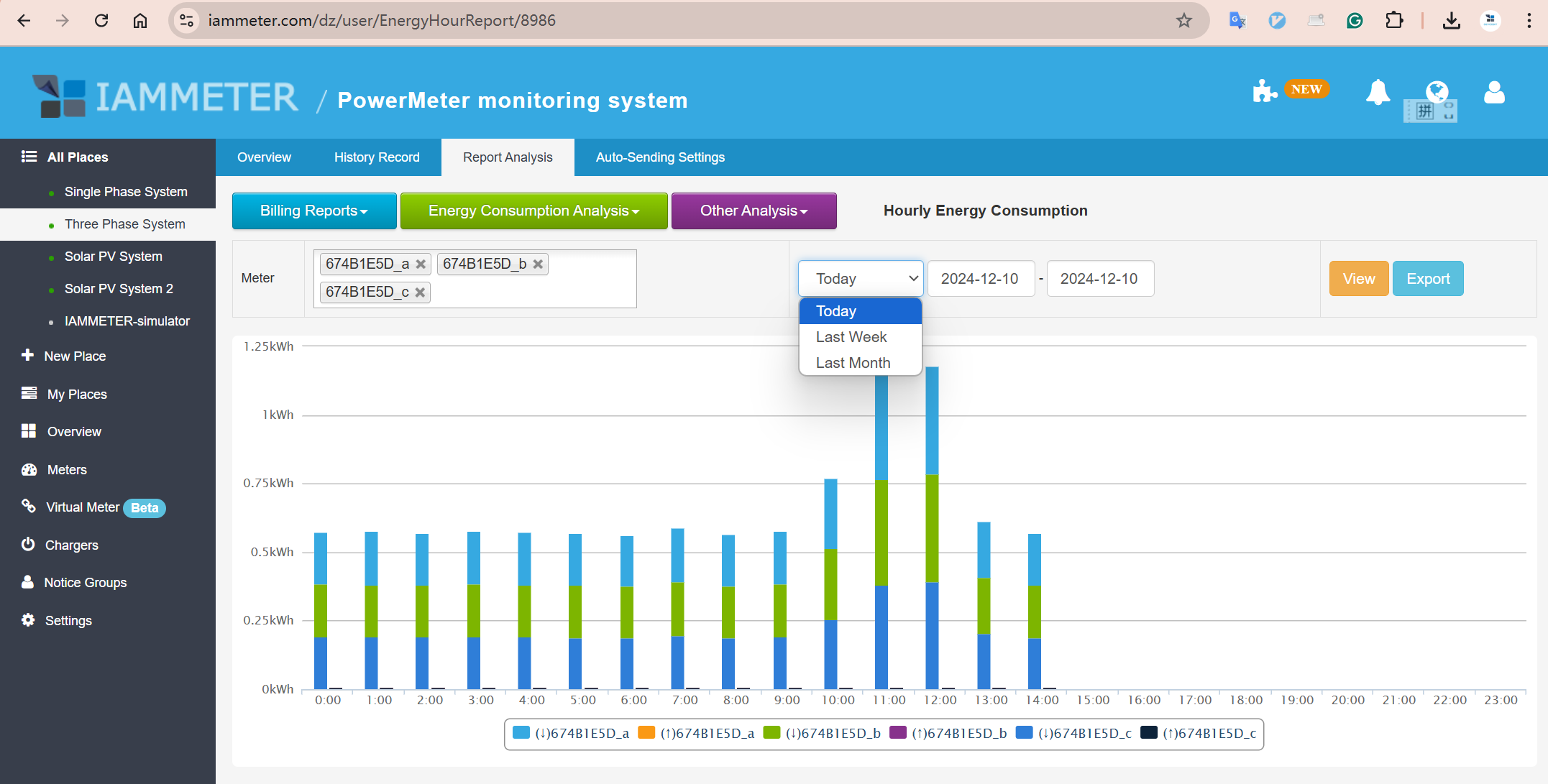
Figur 1. Dette dokumentationsskærmbillede viser den aktuelle dag. Timer senere på dagen er endnu ikke vist; deres fravær beviser ikke, at forbruget om natten er nul.
Hvad skal du se efter?
Start, når nedlukningen er afsluttet – kl. 19:00 i dette eksempel. Falder forbruget? Er nogle timer stadig usædvanligt høje? Sammenlign de samme timer på andre normale arbejdsdage.
Grafen viser energi pr. time (kWh), ikke øjeblikkelig effekt (W). Den afslører mønstre over tid; en effektalarm kontrollerer, om belastningen krydser en tærskel. Det er forskellige målinger.
Ved valg af flere dage skal du kontrollere rapportens metode til timegennemsnit. En kolonne er ikke nødvendigvis ugens akkumulerede energi. Gå tilbage til en enkelt dag for at undersøge en bestemt dato.
Se analyse af timeforbrug og rapportdefinitioner.
3. Mål forbruget uden for arbejdstiden separat
Brug Energy consumption during selected hours til at gruppere de timer, du er interesseret i, i stedet for at søge i hele dagens graf hver gang.
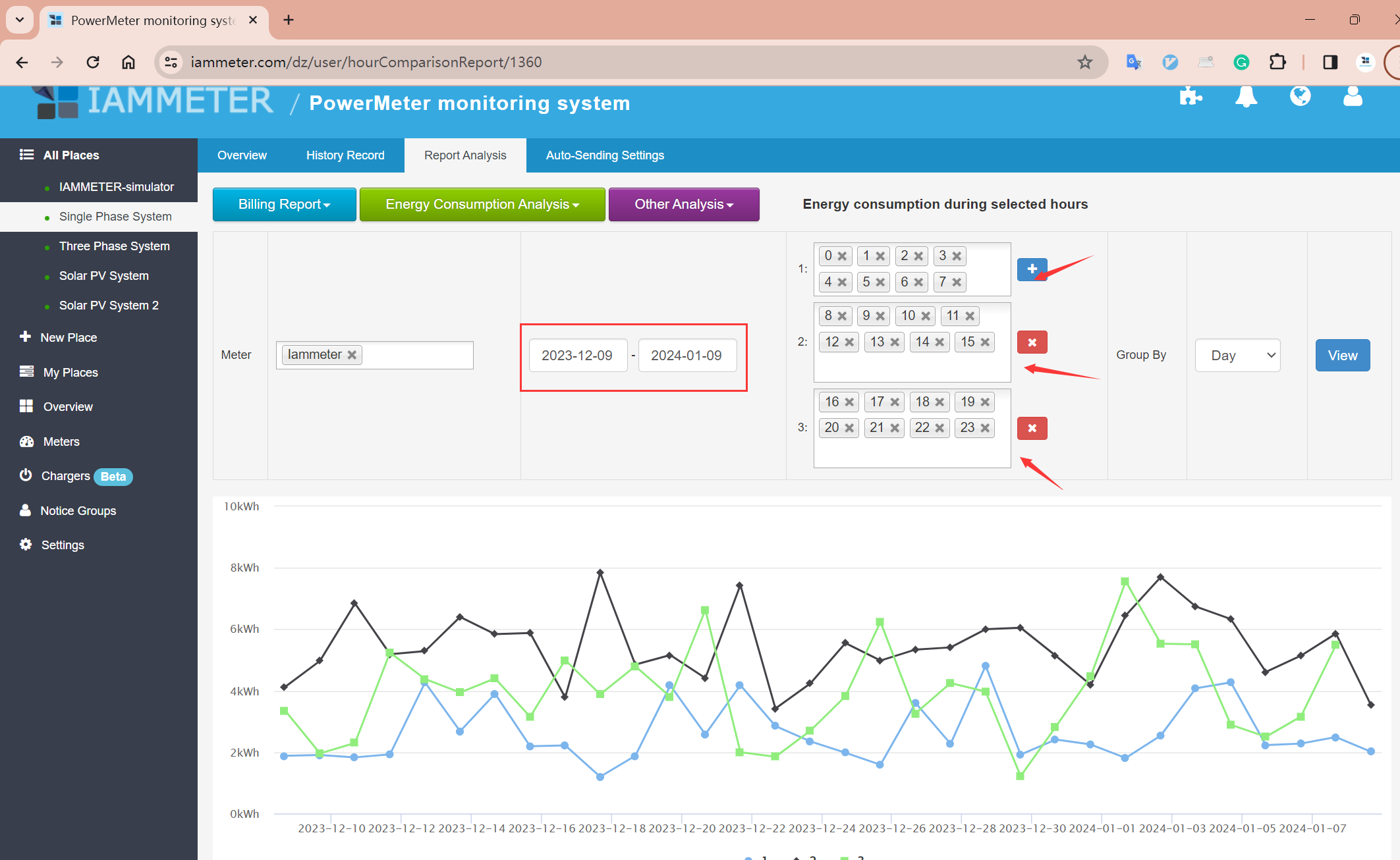
Figur 2. Klik på "+" for at tilføje en timegruppe, vælg Group By, og klik derefter på View. De viste grupper 0–7, 8–15 og 16–23 tilhører dokumentationseksemplet, ikke denne virksomheds tidsplan.
For arbejde fra 09:00 til 18:00 og nedlukning afsluttet inden 19:00:
| Periode | Valgte timer | Hvad du skal kontrollere |
|---|---|---|
| Arbejdstid | 9–17 | Normale driftsbelastninger |
| Nedlukning og rengøring | 18 | Hold disse aktiviteter adskilt |
| Uden for arbejdstiden | 19–23 og 0–8 | Forbrug om aftenen og tidligt om morgenen |
Time 18 betyder 18:00–19:00. Med kalenderdagsgruppering er 0–8 og 19–23 morgenen og aftenen på samme dato – ikke én sammenhængende nat fra lukning til genåbning. Kontrollér begge datoer, når du undersøger en bestemt nat. Gennemgå ikke-arbejdsdage separat i stedet for at anvende arbejdsdagsgrupperne ukritisk.
Undersøg, før du kalder det spild
Kontrollér for overarbejde, udstyr der kører med forsinkelse, eller klimaanlæg og ventilation, der står tændt. Køling, sikkerhed og servere kan have behov for at køre videre. Forbrug om natten er ikke automatisk spild.
Notér dato, tidsvindue, årsag og handling. Hvis kilden er uklar, kan du overveje overvågning af enkelte kredsløb. Overlad ledningsføring og elarbejde til en autoriseret elektriker.
Relaterede guider: analyse af udvalgte timer · analyse af individuel belastning.
Beregn omkostningen ved undgåeligt forbrug
Fastslå først, hvilket forbrug der faktisk kunne undgås, og anvend derefter den relevante takst. Som et hypotetisk eksempel koster yderligere 6 kWh til CNY 1/kWh CNY 6. Betragt ikke alt natforbrug som en potentiel besparelse.
Anvend tidsdifferentierede takster på de tilsvarende perioder. Faste afgifter og effektafgifter falder ikke bare proportionalt med kWh. Se opsætning af tarif og daglige og månedlige forbrugsrapporter.
4. Opsæt en effektalarm for dit tidsvindue uden for arbejdstiden
Rapporter hjælper dig med at se tilbage; alarmer hjælper dig med at reagere. Indstillingen Alarm time i IAMMETER Cloud kombinerer et tidsvindue med effektbetingelsen.
| Krav | Regel og begrænsning |
|---|---|
| Alarm, når effekten overskrider en tærskel | Brug Cloud-effektreglen. Tærsklen alene skelner ikke mellem åbne og lukkede timer. |
| Alarm kun i et bestemt tidsvindue uden for arbejdstiden | Indstil Alarm time, og vælg derefter tærskel og udløsningstilstand. |
4.1 Opret en notifikationsgruppe
Tilføj modtagere under Notification → Contacts, og opret derefter en Notice Group til den ansvarlige eller den vagthavende. Se guiden til notifikationsgrupper.
4.2 Vælg effekt og den rigtige kanal
Åbn anlæggets Auto-Sending Settings, og tilføj en regel. Vælg Meter Power (W) og den relevante måler- eller fasekanal.
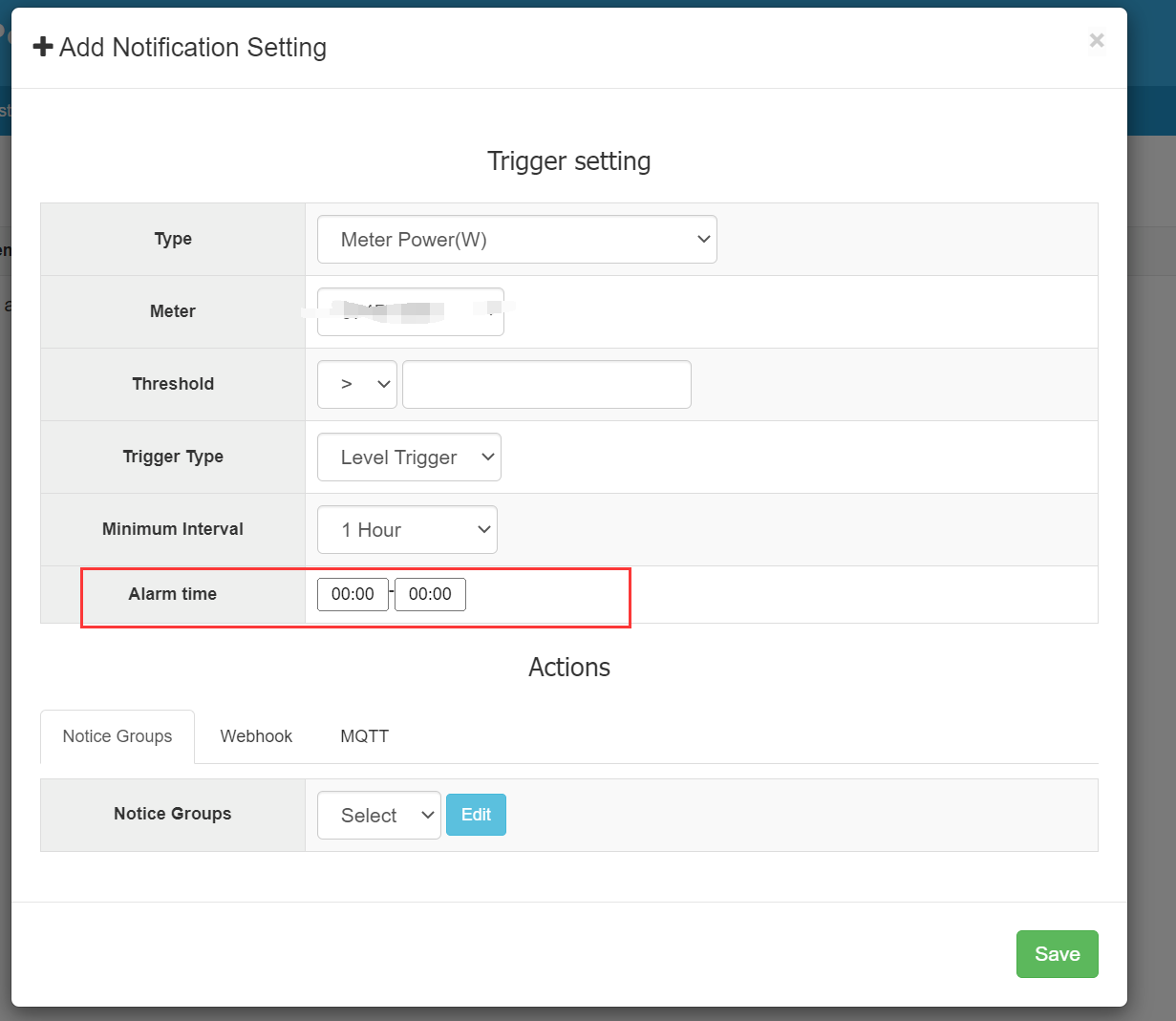
Figur 3. Tærskel, udløsningstilstand, gentagelsesinterval og Alarm time konfigureres i samme regel. Dette skærmbillede viser betjeningsfelterne, ikke eksemplets tidsvindue nedenfor. Vælg den måler eller kanal, du faktisk overvåger.
4.3 Indstil tærskel, udløser og gentagelsesinterval
Indstil sammenligningen og effektværdien under Threshold. Kontrollér enhederne: 1 kW er 1000 W.
- Level Trigger: så længe betingelsen er opfyldt, kan en ny alarm udløses efter minimumsintervallet.
- Edge Trigger: udløses, når den målte tilstand krydser den konfigurerede grænse.
- Minimum Interval: begrænser gentagne notifikationer; det er ikke et krav, at effekten skal ligge over tærsklen så længe.
4.4 Indstil Alarm time for timerne efter lukketid
Antag, at den normale effekt efter lukketid er 300–500 W, mens normal drift om dagen overstiger 1000 W. En tærskel over 1000 W alene kan udløse i løbet af dagen. Tilføj derfor også tidsvinduet.
Eksempel: fokusér først på 19:00–23:00, efter nedlukningen er afsluttet.
- Måler: den samme målekanal, som blev brugt i undersøgelsen.
- Threshold: større end 1000 W.
- Alarm time: 19:00–23:00.
- Notice Groups: de personer, der er ansvarlige for at kontrollere udstyret.
Reglen begrænser overvågningen til dette vindue og bruger derefter effektbetingelsen og den valgte udløsningstilstand. Når en alarm kommer, skal du kontrollere, om der er overarbejde, forsinket udstyrskørsel eller noget, der reelt står tændt.
Alarm time bestemmer, hvornår alarmbetingelsen overvåges; Minimum Interval styrer gentagne notifikationer. Dette eksempel dækker kun 19:00–23:00 samme dag, ikke hele natten eller forskellige tidsplaner for ikke-arbejdsdage.
Gem, når du har indstillet vinduet og notifikationsgruppen. Se guiden til effektalarmer og tidsvinduer for den fuldstændige fremgangsmåde.
Disse effektværdier illustrerer reglen, ikke en universelt passende tærskel. Softwarenotifikationer slår ikke automatisk udstyr fra og erstatter ikke elektrisk beskyttelse.
5. Kontrollér levering, og sammenlign før og efter
Kør en sikker, kontrolleret notifikationstest efter lagring. Åbn Auto Sending → Logs, kontrollér udløserposterne, og bekræft, at den ansvarlige faktisk modtog alarmen.
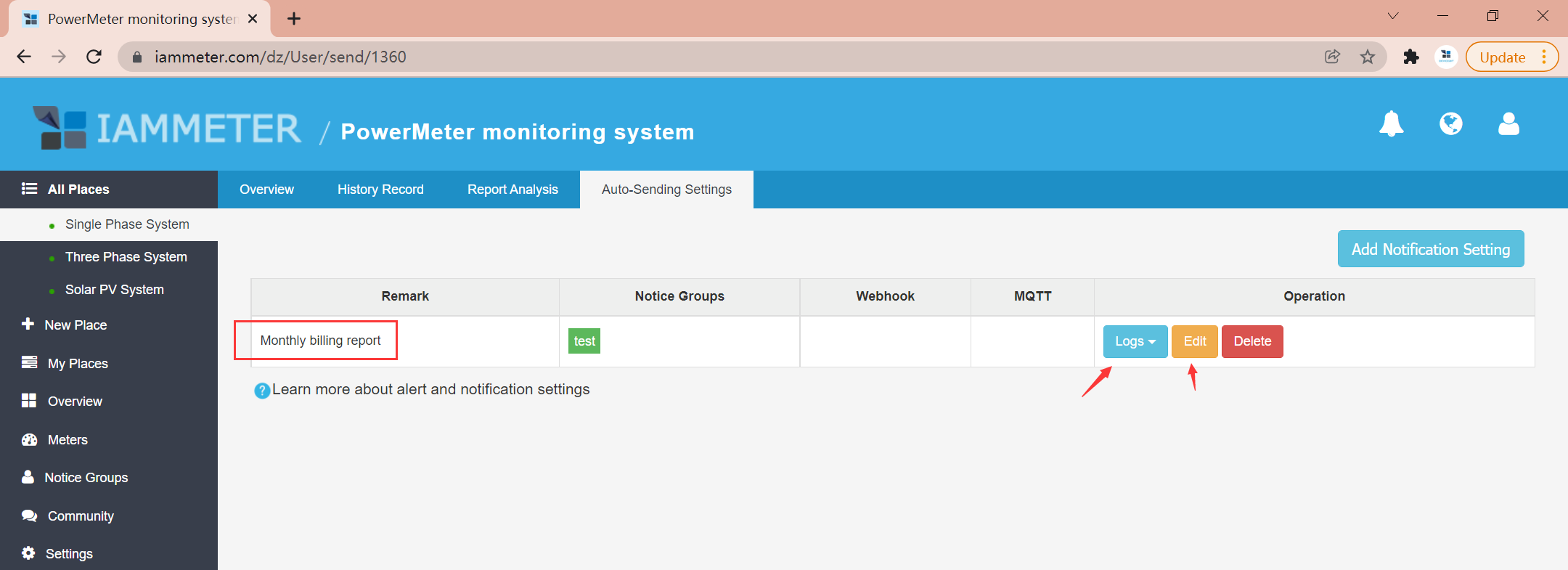
Figur 4. Skærmbilledet viser Logs-posten for en månedsrapportregel, ikke en effektalarmhændelse. Åbn loggen for din egen effektregel, og kontrollér leveringen hos modtageren.
Hvis undersøgelsen viser, at klimaanlægget står tændt, skal du forbedre lukkelisten og derefter kontrollere, om forbruget falder på samme målepunkt og i samme timer.
Brug Comparison Analysis on Time Basis til at sammenligne datoer, eller genbrug de samme grupper uden for arbejdstiden. Sammenlign lige mange sammenlignelige dage, og notér overarbejde, vejr og ændringer i arbejdsbyrden. Tilskriv ikke enhver reduktion din egen indsats.
Se sammenligning af forbrug på tværs af datoer. Før en enkel registrering:
| Registrering | Oplysninger, der skal gemmes |
|---|---|
| Måling og tid | Anlæg, kanal, datoer og tidsvindue uden for arbejdstiden |
| Fund | Hvornår det skete, og udstyret eller driftsårsagen |
| Handling | Ændringer af timere, lukketjek eller notifikationsansvar |
| Opfølgning | Sammenlignelige kWh-ændringer samt vejr- og arbejdsbyrdepåvirkninger |
Målet er at finde, undersøge, alarmere og evaluere – ikke bare at se endnu en graf.
Overvåger du endnu ikke? Se løsningen til elforbrugsovervågning og alarmer for virksomheder for måleomfang, installation og valg af måler. Har du allerede en måler? Start med at kontrollere én komplet arbejdsdag.