EFSS (Energy Forecasting and Simulation System) er nu tilgængeligt

EFSS hjælper dig med at finde den mest omkostningseffektive el-leverandør – EFSS er officielt lanceret https://efss.iammeter.com/
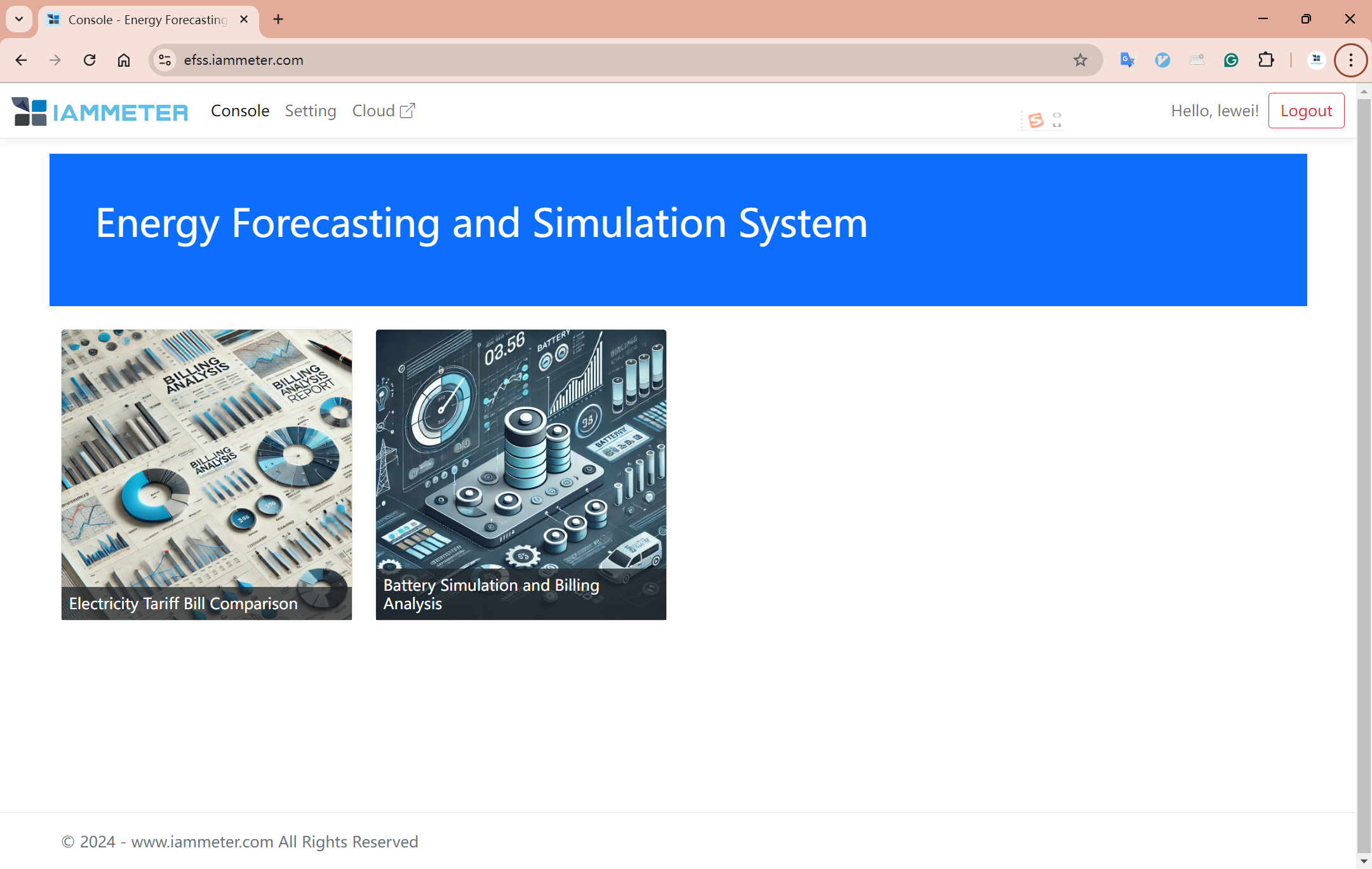
EFSS (Energy Forecasting and Simulation System) er et spændende nyt værktøj, som IAMMETER har lanceret. Det består af to hovedfunktioner.
- Finde den mest velegnede el-leverandør. Baseret på brugerens specifikke elforbrug og elproduktion analyserer systemet afregningen under forskellige tarifskabeloner og hjælper kunderne med at finde den mest omkostningseffektive el-leverandør.
- Vurdere fordelene ved at installere et energilagringssystem. Det analyserer de potentielle fordele, som et energilagringssystem kan medføre, baseret på kundens specifikke situation.
EFSS-systemet er åbent og tilgængeligt for alle, uanset om du er IAMMETER-bruger eller ej.
Hvis du er IAMMETER-cloud-bruger, kan du direkte importere dine IAMMETER-kontodata (elforbrug og solcelleproduktion) og tarifskabeloner.
Hvis du ikke er IAMMETER-cloud-bruger, kan du uploade timevise kWh-data via en CSV-fil og manuelt oprette en tarifskabelon.
Brug endelig systemet. Hvis du støder på problemer eller har forslag, så giv os venligst feedback på vores forum https://imeter.club/
Med en IAMMETER-cloud-konto
Baseret på timevise elforbrugs- og solcelleproduktionsdata kan du sammenligne tarifskabelonerne fra forskellige el-leverandører og vælge den, der passer dig bedst.
Her er et simpelt eksempel, der viser, hvordan du bruger denne funktion.
Hvis du allerede har en IAMMETER-cloud-konto, bliver det endnu nemmere at bruge. Du kan logge direkte ind på din IAMMETER-konto, importere data og tarifskabeloner og derefter sammenligne dem med nyoprettede tarifskabeloner.
"Log ind med IAMMETER-cloud"
Besøg: https://efss.iammeter.com/
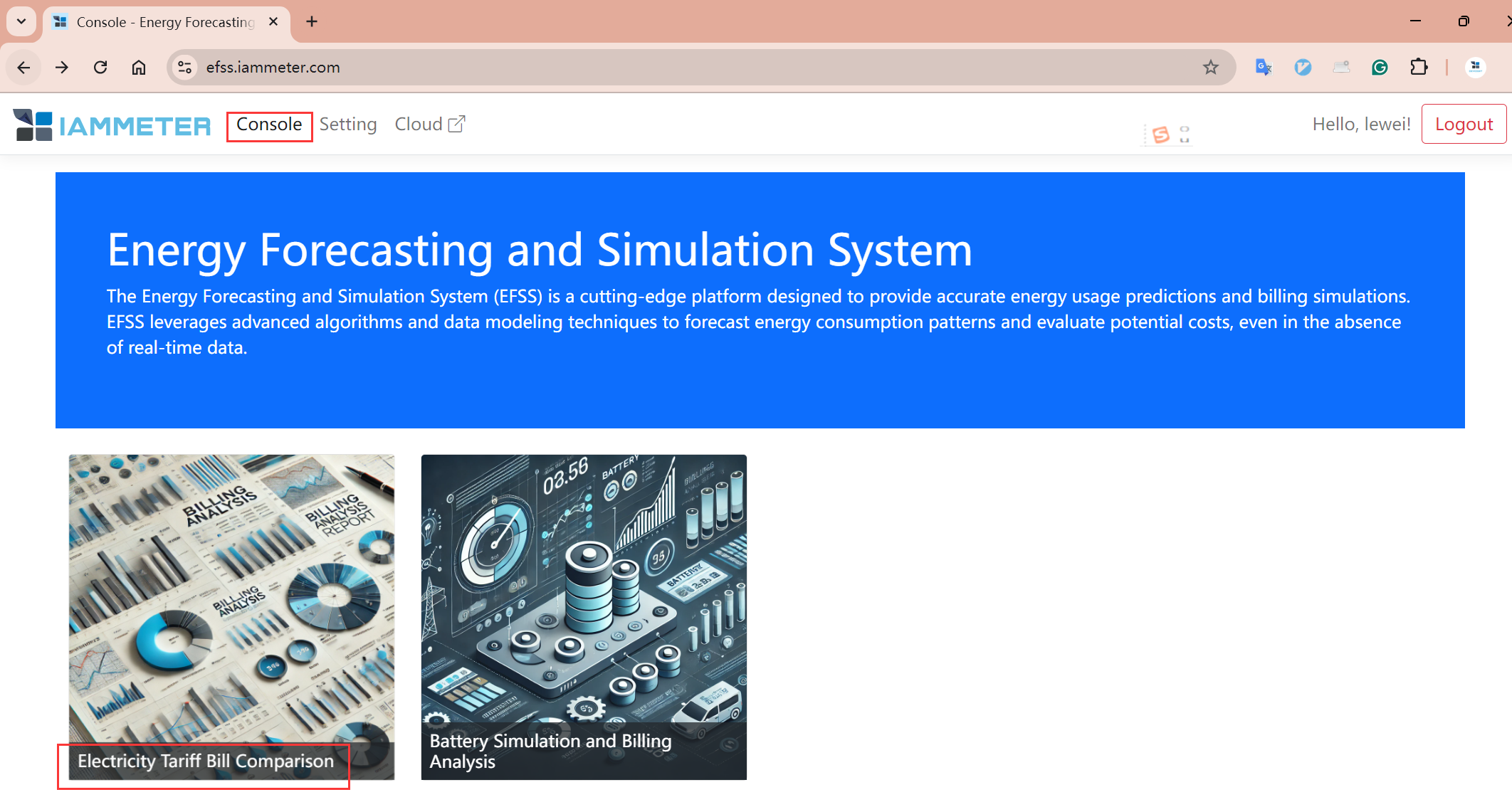
Klik på "Sammenligning af elregninger"
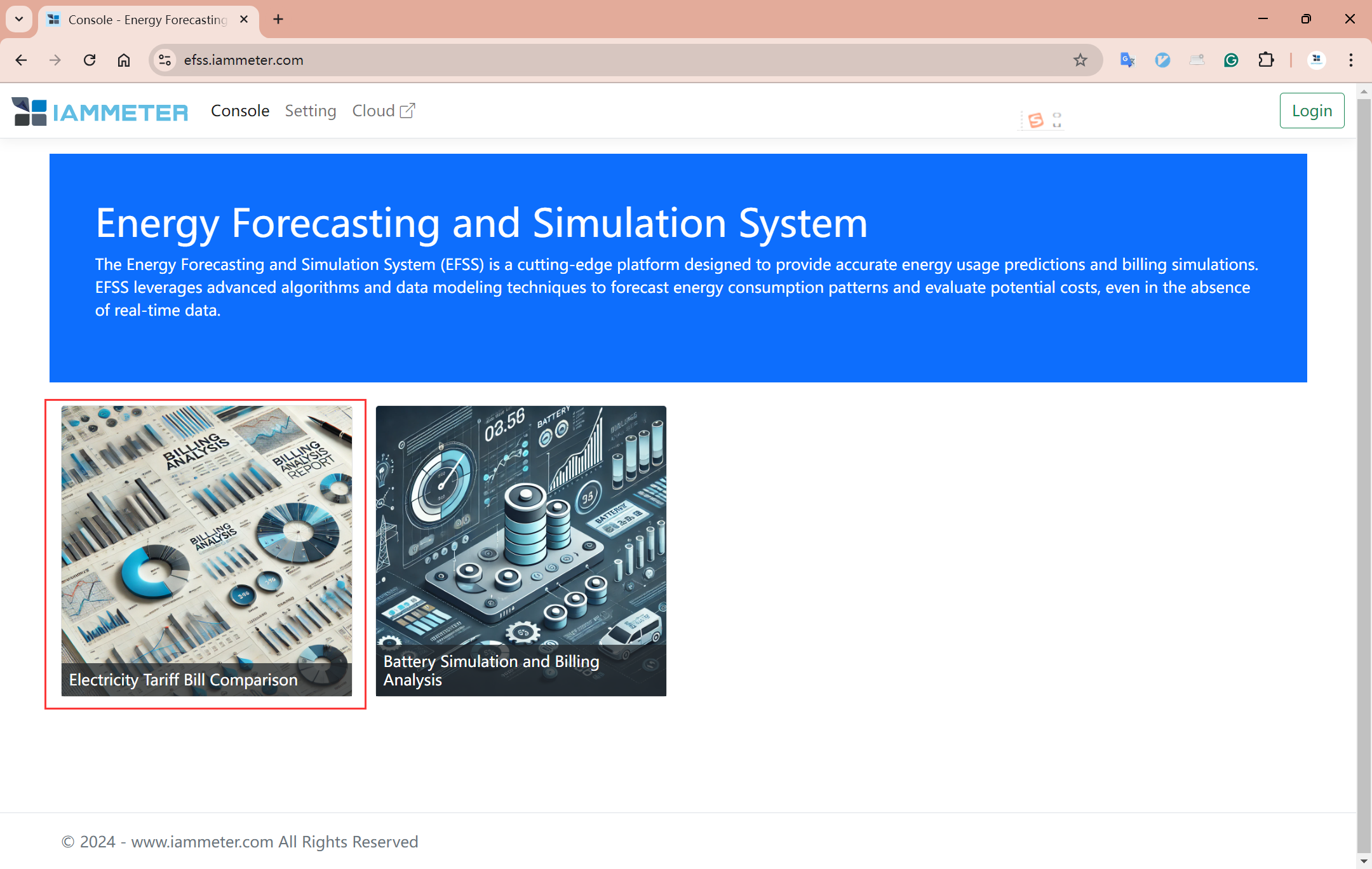
Klik på "Log ind med IAMMETER-cloud", indtast dit IAMMETER-cloud-brugernavn og -adgangskode, og log ind.
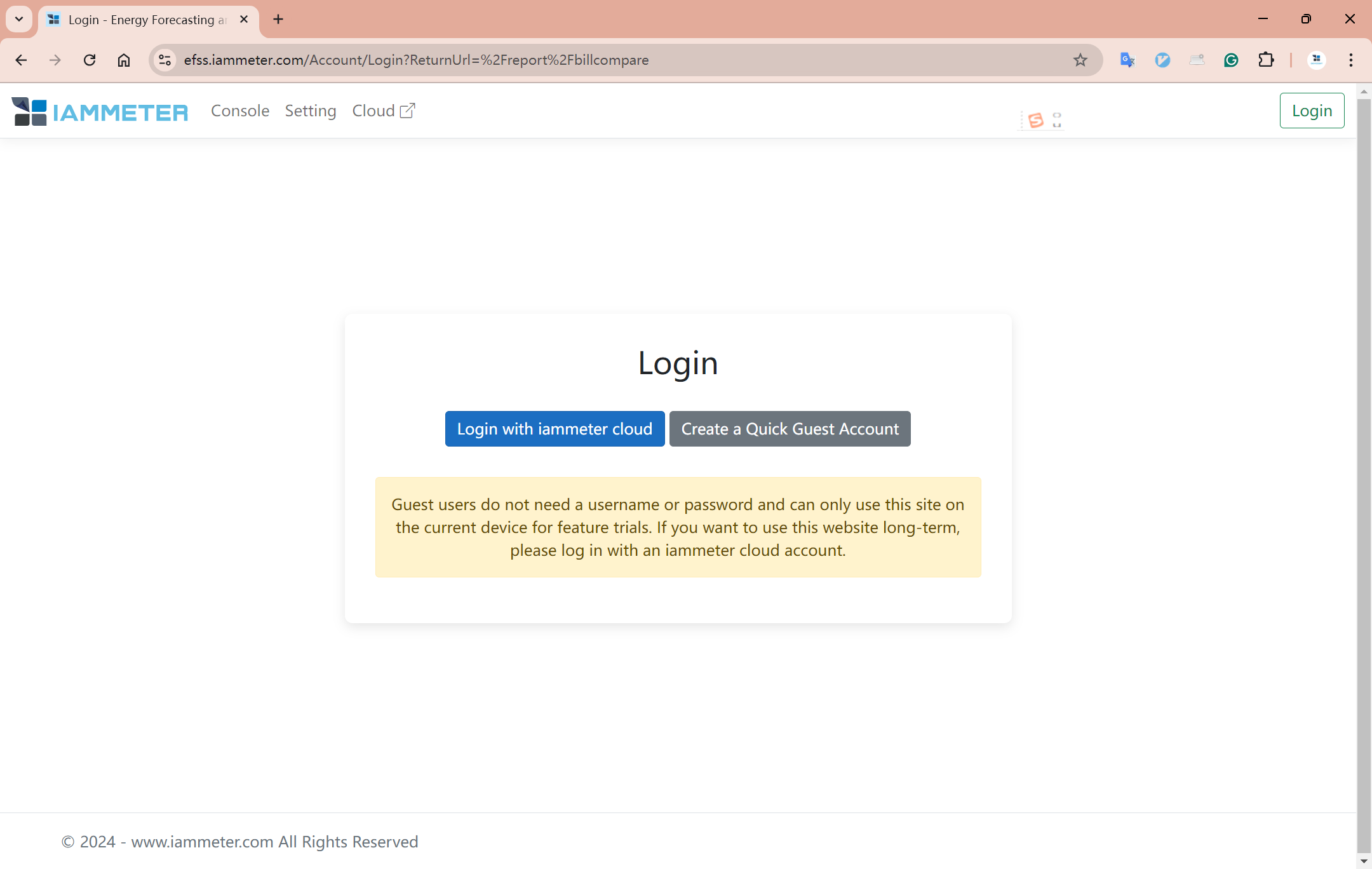
Tilføj en tarifskabelon
Indtast tarifskabelonen manuelt
Efter login skal du klikke på "Indstillinger" -> "Tilføj skabelon"

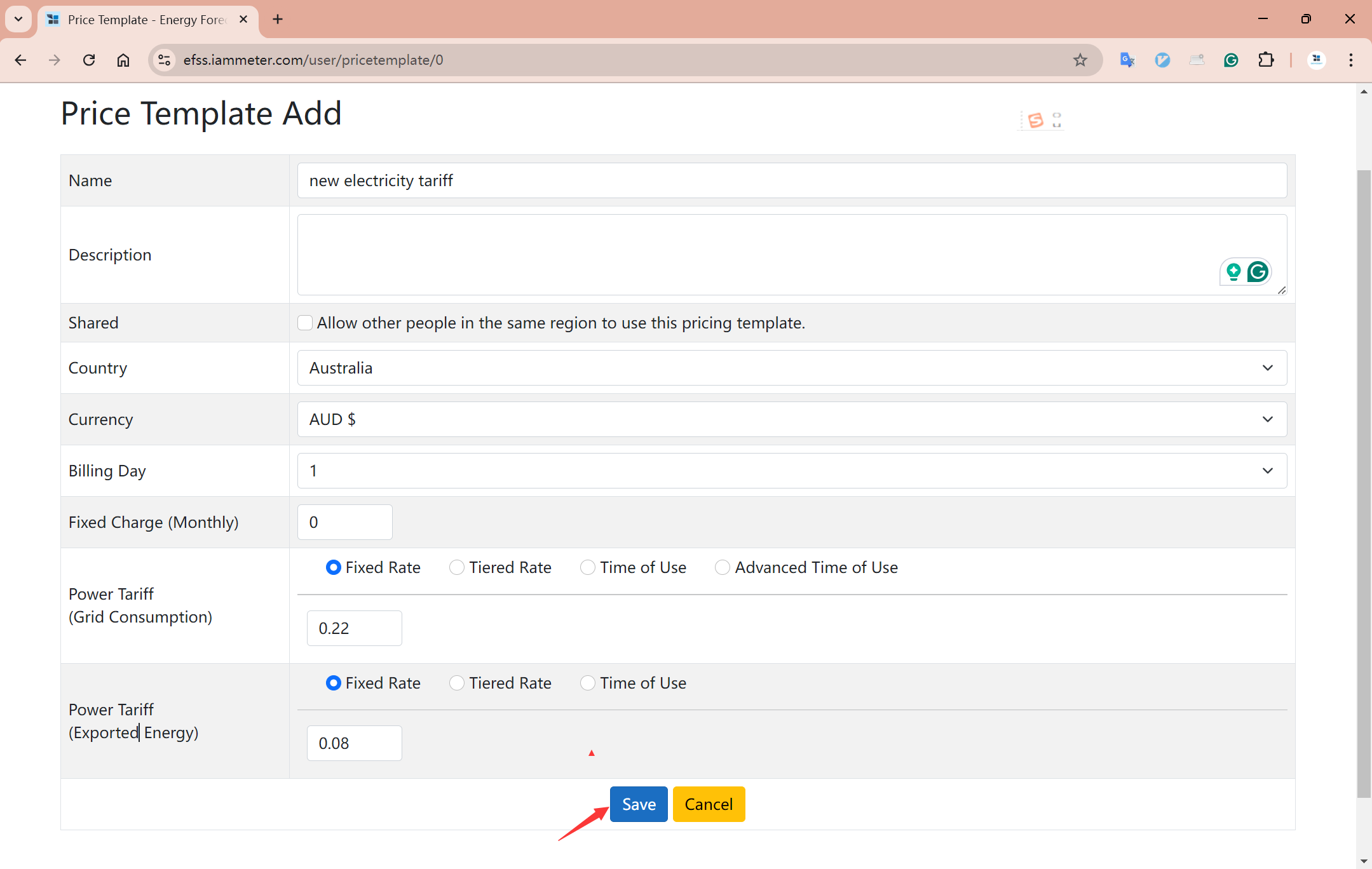
Opret en ny tarifskabelon, vælg "Fast takst", sæt tariffen til 0,22 AUD/kWh og indfødningstariffen til 0,08 AUD/kWh. Gem indstillingerne.
Importér en tarifskabelon fra IAMMETER-cloud
"Indstillinger" -> "Importér prisskabelon fra IAMMETER-cloud"
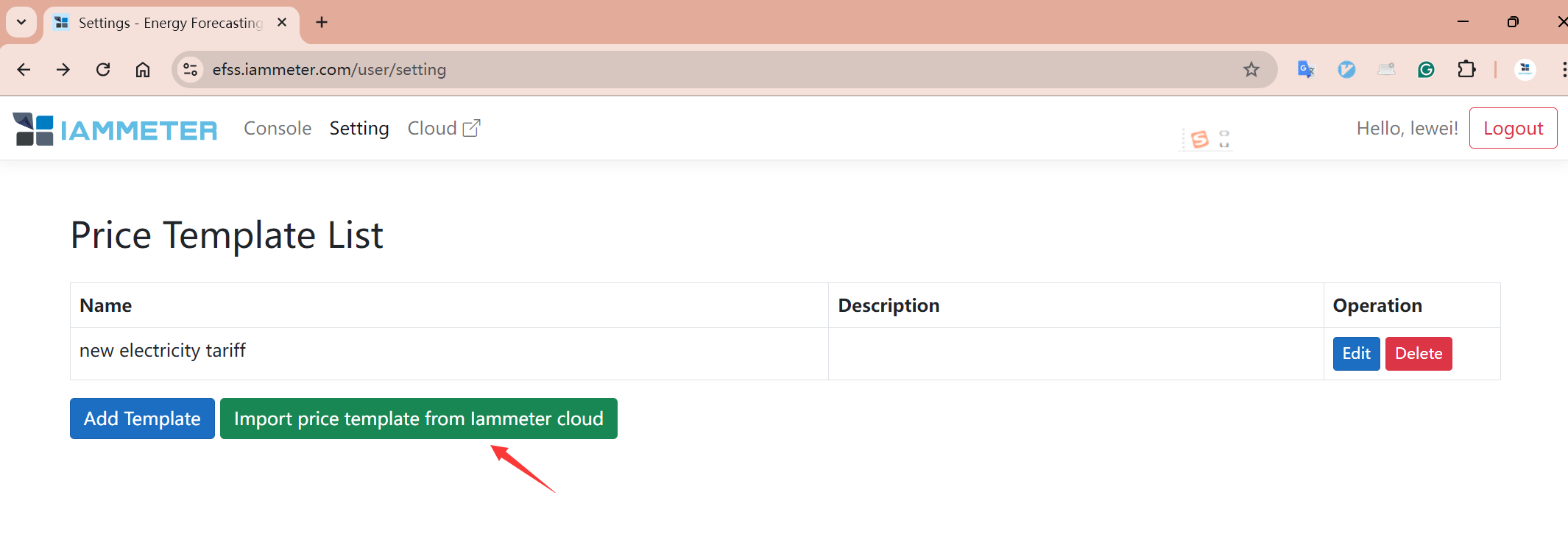
Her vises alle steder (sites) i din IAMMETER-konto. Vælg det sted, du vil importere tarifskabelonen fra, og klik på "Importér valgte elementer".
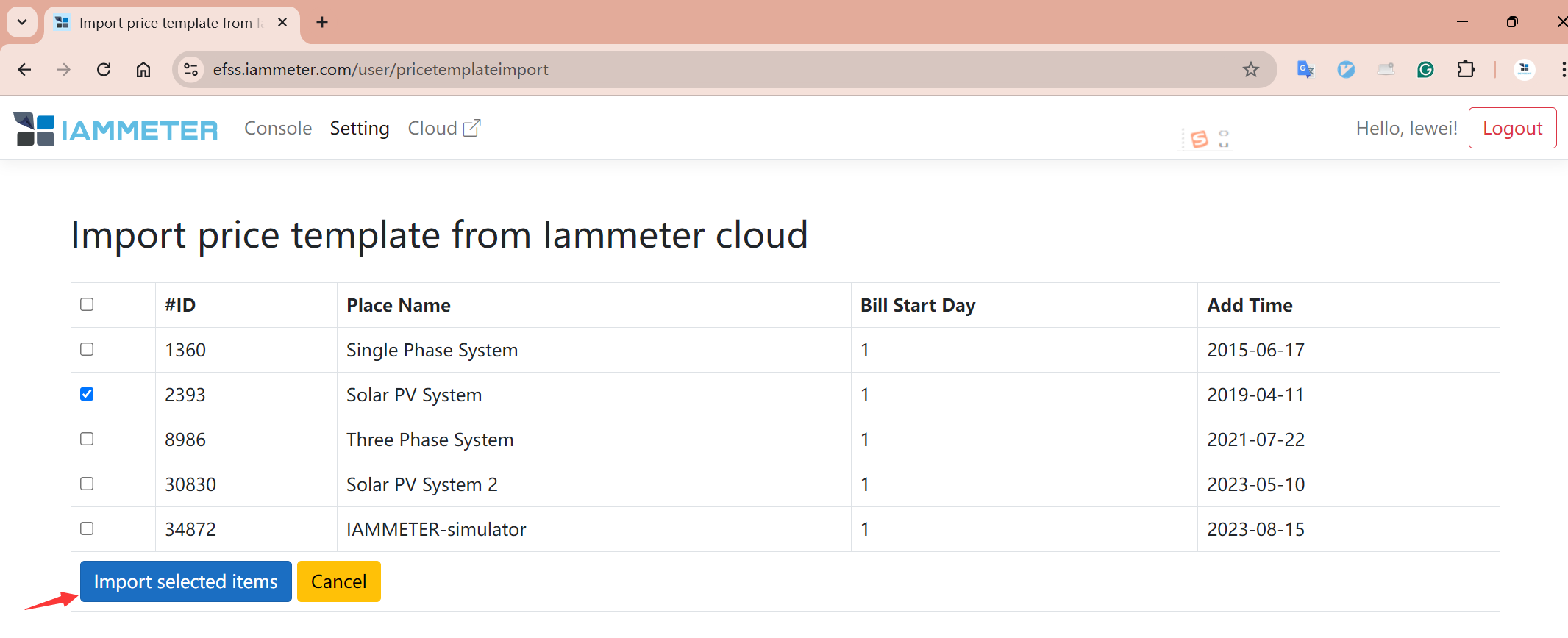
Nu vil siden "Indstillinger" indeholde to tarifskabeloner.
Klik på "Rediger" for at se detaljerne i den importerede tarifskabelon. I dette eksempel har det importerede sted en TOU-skabelon (time-of-use) med en indfødningstarif på 0,05 AUD/kWh.

Sammenlign tariffer
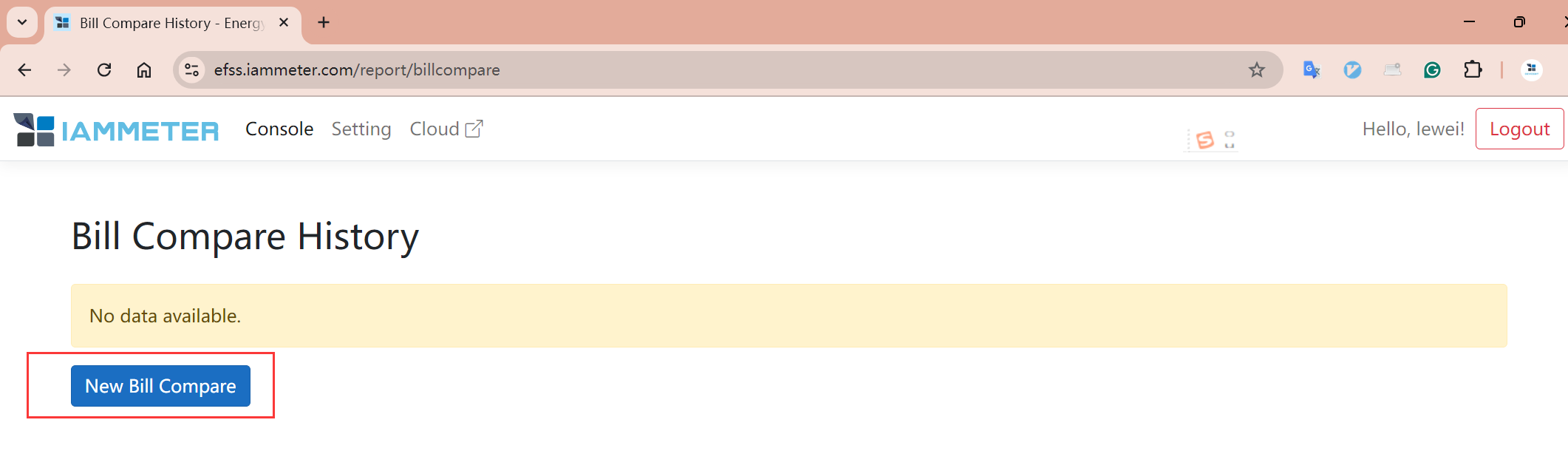
"Konsol" -> "Sammenligning af elregninger"
"Ny regningssammenligning"
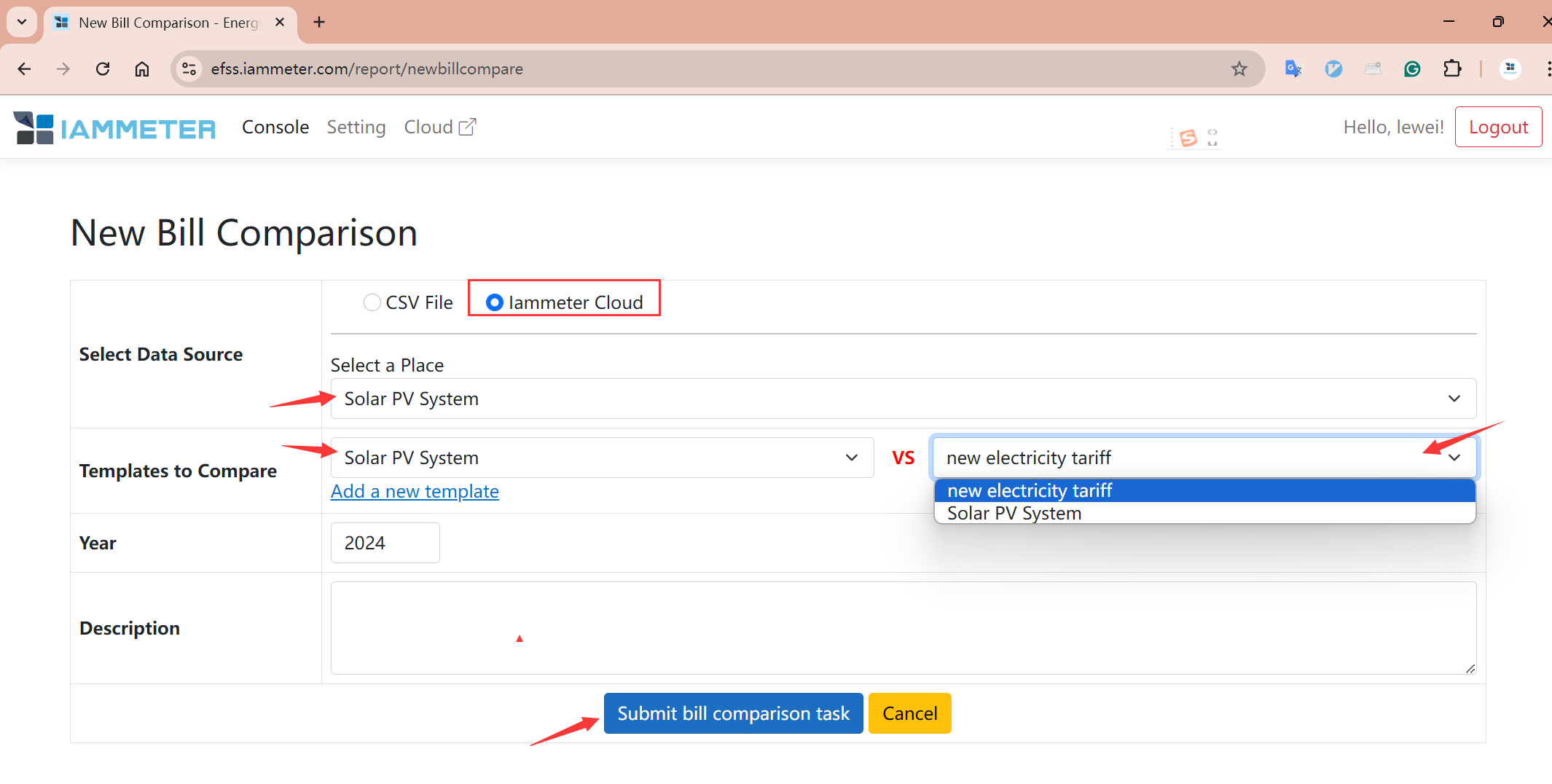
Under "Vælg datakilde" kan du direkte vælge det relevante "sted" i din IAMMETER-konto eller uploade en "CSV-fil".
"Skabeloner, der skal sammenlignes": Vælg de tarifskabeloner, du vil sammenligne.
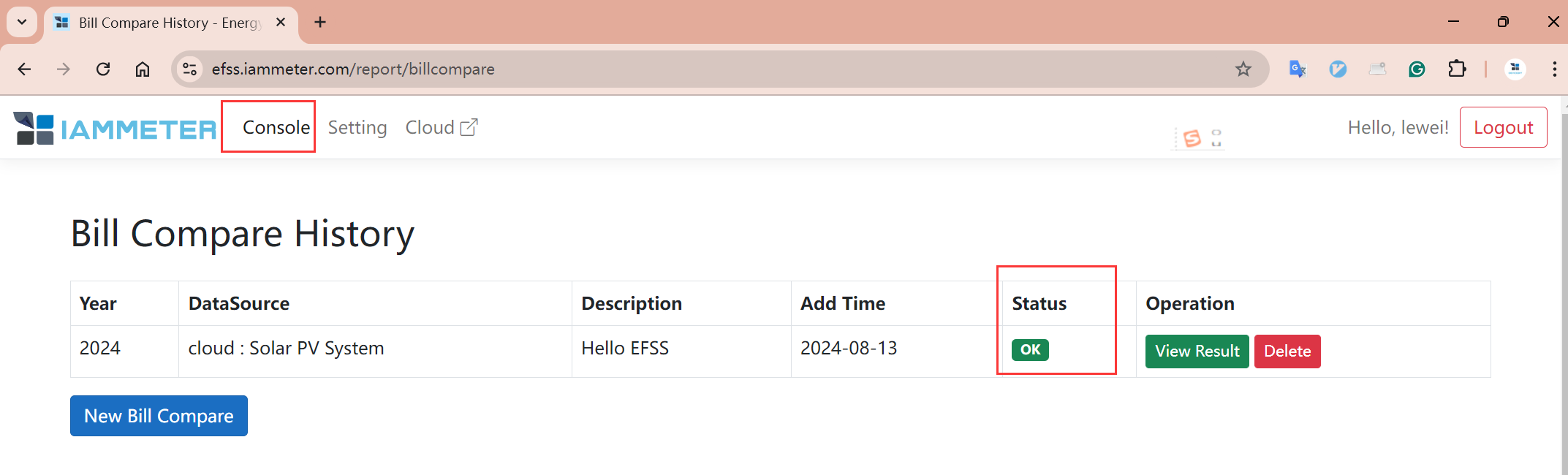
Se resultaterne af tarifsammenligningen
Når "status" viser "OK", betyder det, at du kan se sammenligningsresultaterne. Klik på "Vis resultat".
Fokuser på "A-B"-værdien i sektionen "Saldo". Hvis den er større end 0, er Plan A bedre; ellers er Plan B bedre.
"Regning", "Indtægt" og "Saldo" kan alle sammenlignes individuelt.
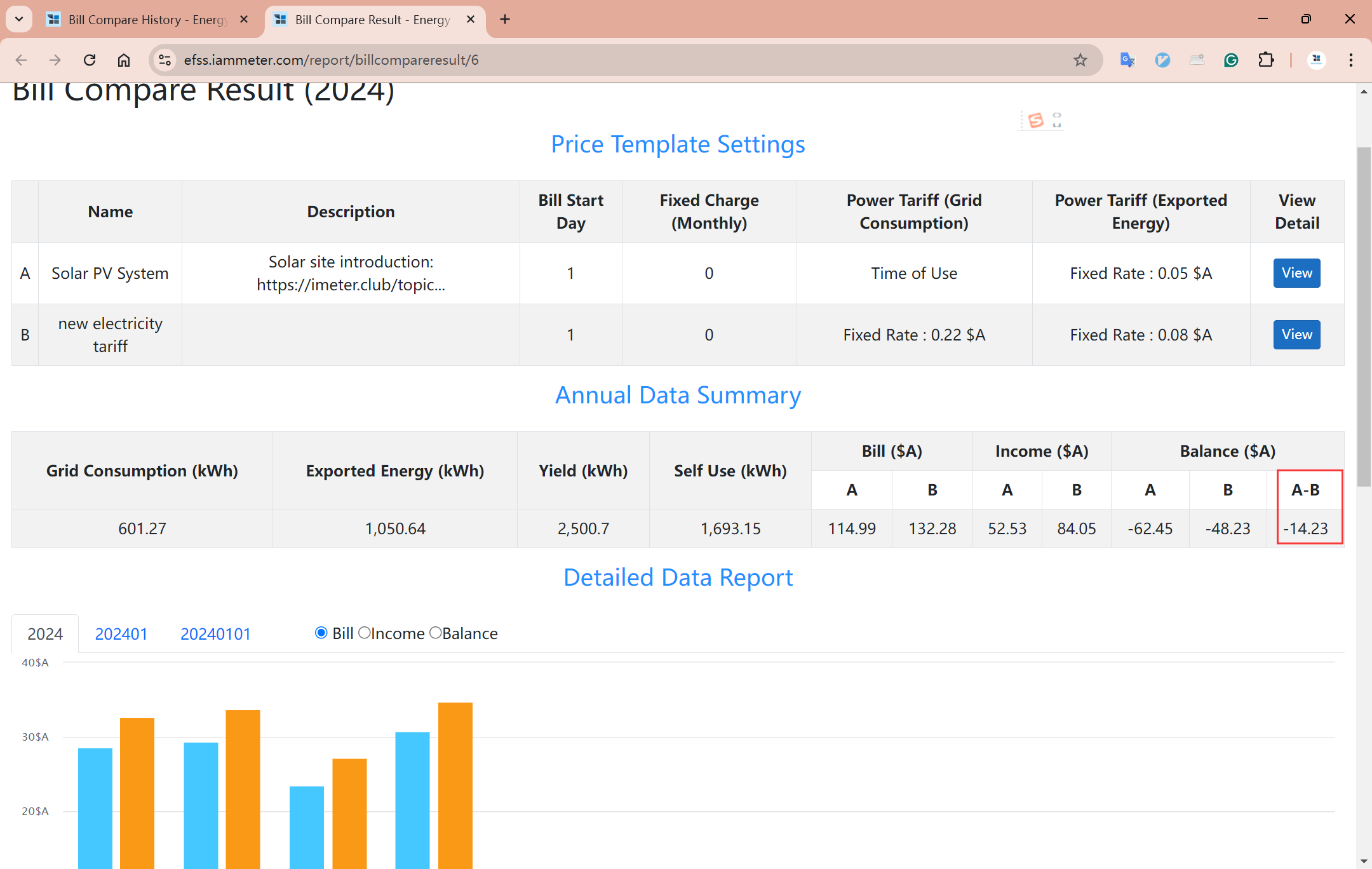
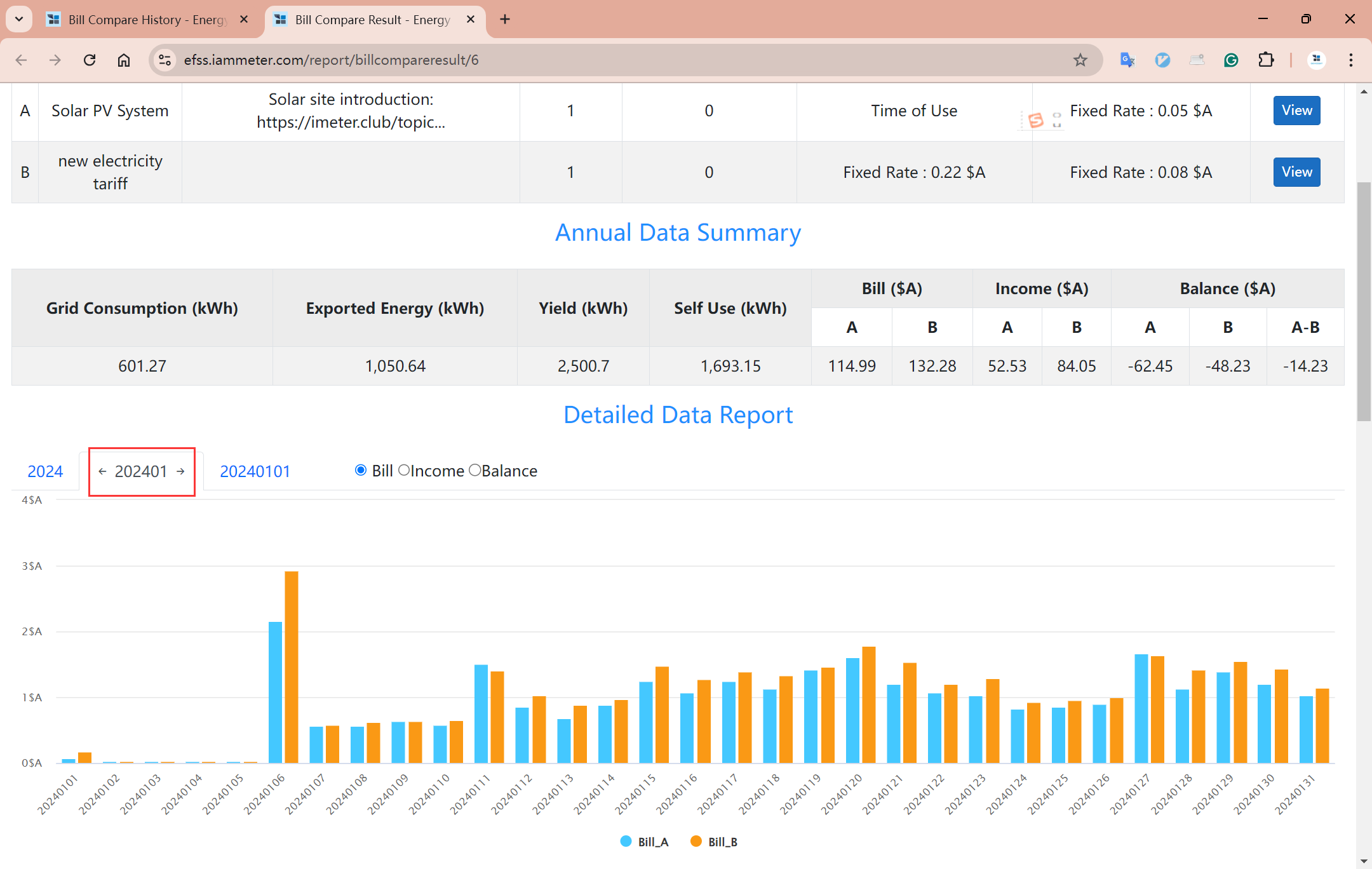
Ud over sammenligningen af månedlige data i søjlediagrammet kan du også se søjlediagrammer for daglige og timevise data (klik direkte på søjlerne i søjlediagrammet for at gå ned til næste tidsniveau og observere datasammenligningen).
Uden en IAMMETER-cloud-konto
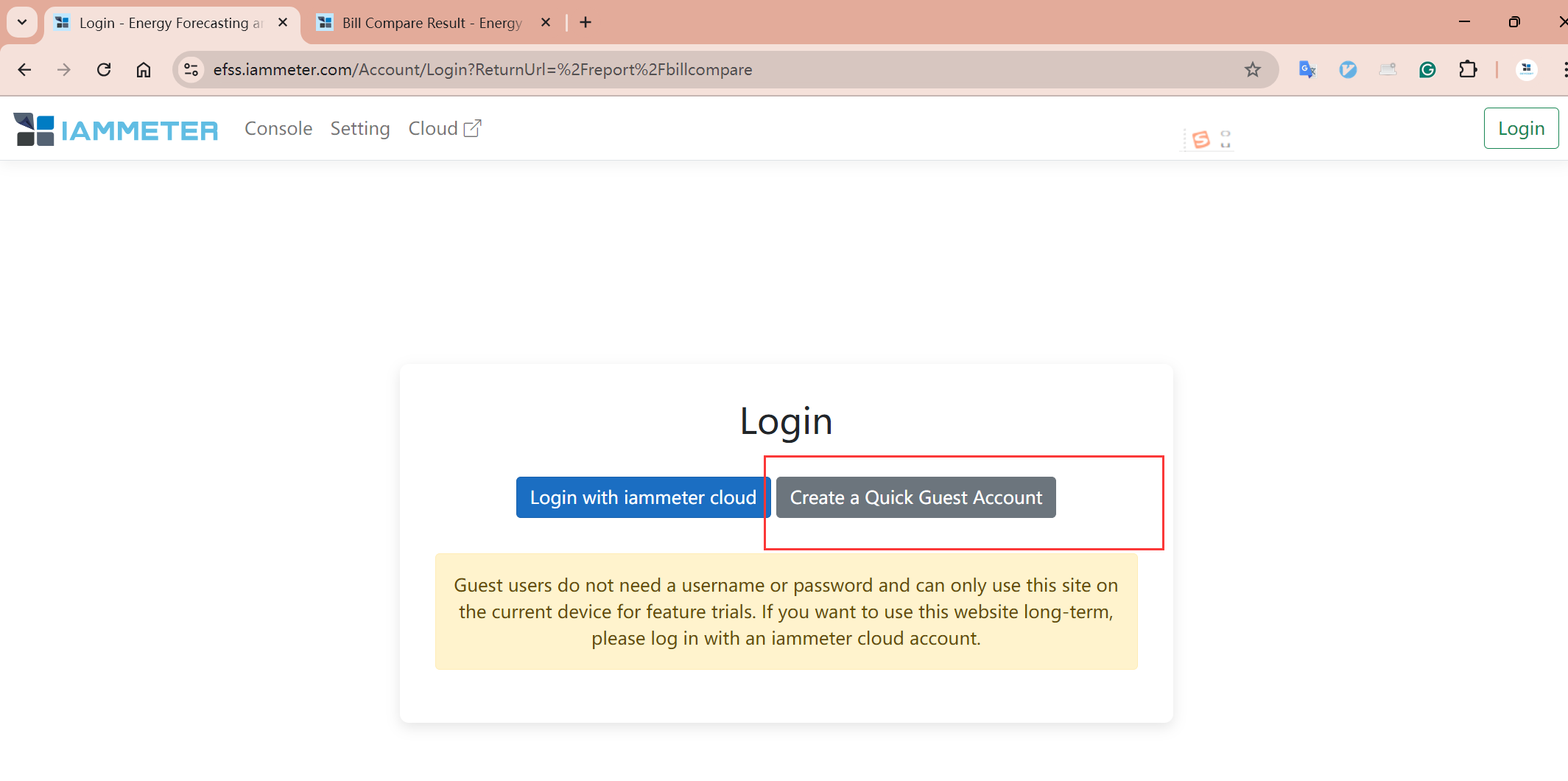
"Opret en hurtig gæstekonto"
Klik på "Opret en hurtig gæstekonto". EFSS opretter straks en midlertidig konto.
Følg derefter de samme trin for at "Tilføj en tarifskabelon" (se det foregående afsnit).
"Upload CSV-fil"
Her skal du uploade en "CSV-fil" for at give data til analysen. Klik først på "Download CSV-skabelon" for at få CSV-dataformatet.

CSV-upload-dataformat
CSV-filen skal indeholde følgende data, hvor hver række inkluderer det specifikke tidspunkt og de tre datapunkter "fromGrid", "toGrid" og "yield" for hver time.
Ved upload skal du erstatte hver rækkes data med dine egne, men du må ikke ændre indholdet i den første række. Hvis du støder på problemer eller har forslag, så giv os venligst feedback på vores forum https://imeter.club/
Bemærk: Hvis du kun skal sammenligne regningen, er den timevise yield i kWh ikke nødvendig. Hvis der kun er installeret én netmåler (uden tilgængelige solcelleproduktionsdata), skal du beholde kolonnen 'yield', men sætte værdien i hver række til '0'
| time | fromGrid | toGrid | yield |
|---|---|---|---|
| 2024/7/30 0:00 | 0.66 | 0 | 0 |
| 2024/7/30 1:00 | 0.71 | 0 | 0 |
| 2024/7/30 2:00 | 0.79 | 0 | 0 |
| 2024/7/30 3:00 | 0.68 | 0 | 0 |
| 2024/7/30 4:00 | 0.71 | 0 | 0 |
| 2024/7/30 5:00 | 0.8 | 0 | 0 |
| 2024/7/30 6:00 | 1.02 | 0 | 0 |
| 2024/7/30 7:00 | 0.42 | 0 | 0.3 |
| 2024/7/30 8:00 | 0.05 | 0.03 | 0.7 |
| 2024/7/30 9:00 | 0.05 | 0.04 | 1 |
| 2024/7/30 10:00 | 0.06 | 0.05 | 0.9 |
| 2024/7/30 11:00 | 0.03 | 1 | 2 |
| 2024/7/30 12:00 | 0.01 | 1.38 | 2.9 |
| 2024/7/30 13:00 | 0 | 1.99 | 2.8 |
| 2024/7/30 14:00 | 0 | 1.72 | 2.4 |
| 2024/7/30 15:00 | 0.02 | 0.85 | 1.9 |
| 2024/7/30 16:00 | 0.05 | 0.03 | 1.4 |
| 2024/7/30 17:00 | 0.08 | 0.03 | 0.9 |
| 2024/7/30 18:00 | 0.05 | 0.03 | 0.8 |
| 2024/7/30 19:00 | 0.05 | 0.02 | 0.7 |
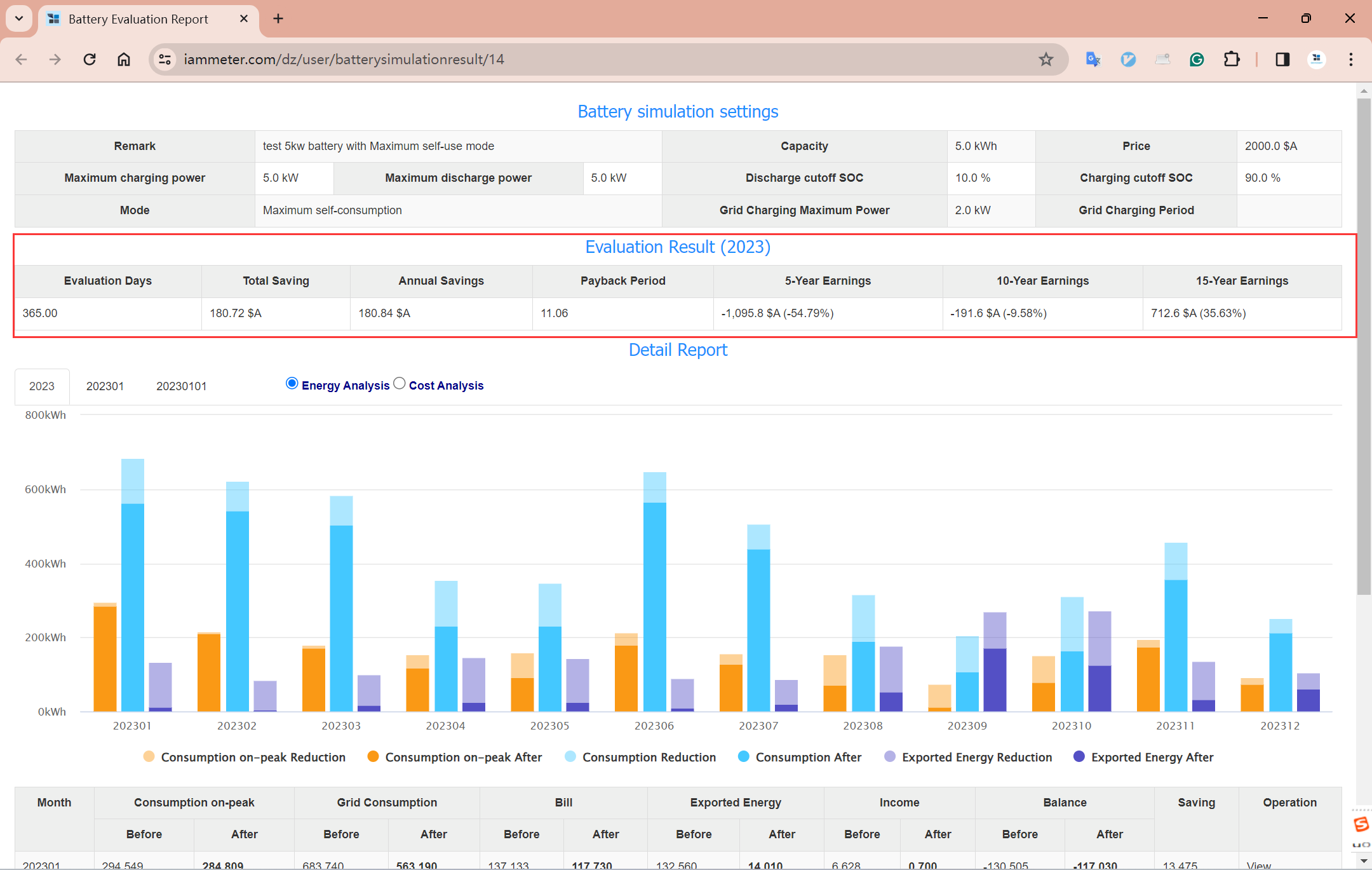
Batterisimulering og afregningsanalyse
Baseret på brugerens timevise elforbrugs- og elproduktionsdata kan systemet vurdere de potentielle fordele og investeringsafkastet ved at introducere et energilagringssystem.
For flere detaljer henvises der til [EFSS] Batterilagringsanalyse