




Send Home Assistant-energidata til Cloud | IAMMETER-Link
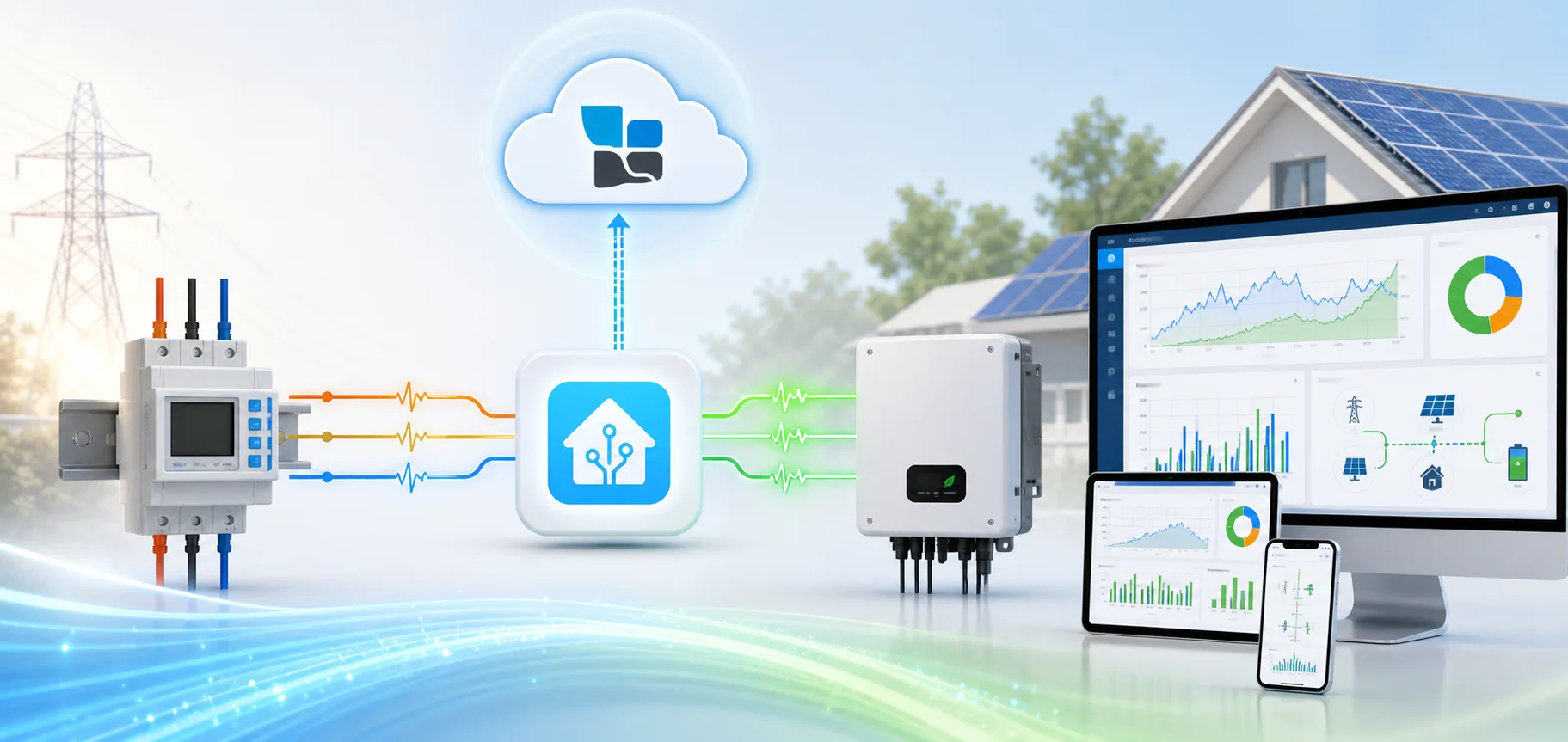
Send Home Assistant-energidata til Cloud med IAMMETER-Link
Hvis en inverter, elmåler, batterisystem eller anden energienhed allerede udstiller sensorenheder i Home Assistant, kan IAMMETER-Link uploade disse værdier til en IAMMETER Virtual Meter til Cloud-dashboards, fjernadgang og energianalyse.
Dette gør Home Assistant til en kompatibilitetsbro:
Energy device → Home Assistant entities → IAMMETER-Link → Virtual Meter → IAMMETER Cloud
Kildeenheden behøver ikke at være en IAMMETER-måler. Det kan være enhver enhed, som Home Assistant allerede integrerer, forudsat at dens enheder udstiller valide og korrekt skalerede energimålinger.
IAMMETER-Link er nyttigt, når du vil kombinere Home Assistants brede enhedskompatibilitet med IAMMETER Clouds energi- og solovervågningstjenester.
Hvad IAMMETER-Link gør – og ikke gør
IAMMETER-Link læser udvalgte enheder fra Home Assistant og uploader deres aktuelle værdier til en IAMMETER Virtual Meter.
Den kan mappe værdier som f.eks.:
- spænding i V;
- strøm i A;
- aktiv effekt i W;
- importeret energi i kWh;
- eksporteret energi i kWh;
- batteriets opladningstilstand, hvor den understøttes af den konfigurerede datamodel.
Den gør ikke følgende:
- læser en IAMMETER-hardwaremåler direkte over HTTP, Modbus eller MQTT;
- opretter manglende energimålinger ud fra en ikke-relateret effektenhed;
- gør IAMMETER Cloud til en fuldt lokal tjeneste;
- erstatter den oprindelige Home Assistant-integration for kildeenheden.
For at bringe en IAMMETER-hardwaremåler ind i Home Assistant kan du bruge guiden til Home Assistant-energimålerintegration. IAMMETER-Link sender data i den modsatte retning.
Hvornår cloud-energiovervågning via Home Assistant er nyttig
En tredjepartsinverter er allerede i Home Assistant
Mange invertere udstiller allerede produktions- og kumuleret energi via en Home Assistant-integration. IAMMETER-Link kan mappe disse enheder til en Virtual Meter, så inverterdataene kan ses i IAMMETER Cloud uden at skulle tilføje en ekstra fysisk måler udelukkende til dataoverførsel.
Net- og inverterdata kommer fra forskellige integrationer
For eksempel:
- en IAMMETER-måler overvåger netimport/-eksport;
- en tredjepartsinverterintegration giver PV-produktion i Home Assistant;
- IAMMETER-Link uploader inverterenhederne som en Virtual Meter;
- IAMMETER Cloud viser net- og inverterdataene i solovervågningsarbejdsgangen.
Dette er især nyttigt, når én platform ikke kan kommunikere direkte med alle inverterfabrikater.
Fjernadgang eller adgang til flere installationer er nødvendig
Home Assistant kan forblive den lokale integrationshub på hver installation, mens udvalgte energimålinger sendes til IAMMETER Cloud til fjern-dashboards og længerevarende analyse.
Den konkrete struktur med installation og Virtual Meter bør planlægges før implementering. Mapp ikke flere uafhængige systemer til samme Virtual Meter-seriensummer.
Krav
Før installation skal du bekræfte, at du har:
- en fungerende Home Assistant-installation;
- stabile kildeenheder til de nødvendige målinger;
- internetadgang fra Home Assistant til IAMMETER Cloud;
- en IAMMETER Cloud-konto;
- et IAMMETER Virtual Meter-seriensummer;
- HACS, medmindre du vælger manuel installation af den brugerdefinerede komponent.
IAMMETER-Link-lager:
Version v1.1.1 inkluderer optimeret upload-logik og håndtering af opladningstilstand.
Upload-interval: Basic og Pro
Upload-intervallet afhænger af IAMMETER Cloud-tjenesteniveauet:
| Cloudservice | Upload-interval |
|---|---|
| IAMMETER Basic | 300 sekunder |
| IAMMETER Pro | 60 sekunder |
IAMMETER-Link er beregnet til cloud-rapportering og fjernovervågning, ikke kontrolsløjfer med sekundrespons. Behold hurtige automatiseringer i Home Assistant ved hjælp af de oprindelige lokale enheder.
For eksempel:
- brug en lokal Modbus- eller MQTT-effektenhed til en automatisering med 2–5 sekunders respons;
- brug IAMMETER-Link til cloud-opdateringer og -analyse med et eller fem minutters interval.
Trin 1: Installér IAMMETER-Link
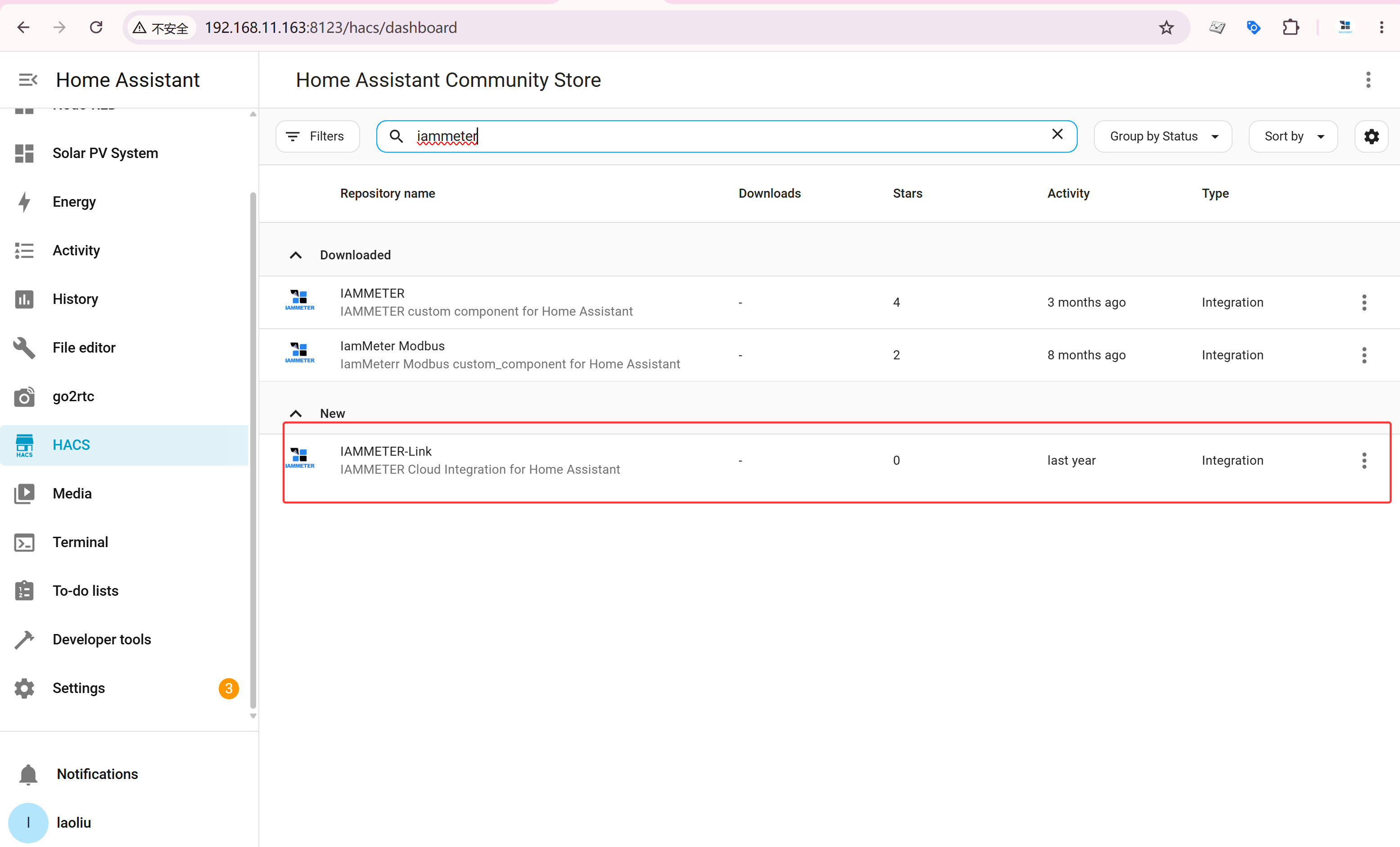
Installér med HACS
- Sørg for, at HACS er installeret.
- Tilføj
https://github.com/lewei50/ha_iammeter_linksom en Integration under HACS' brugerdefinerede lagre, hvis den ikke allerede er tilgængelig. - Søg efter og installér IAMMETER-Link.
- Genstart Home Assistant, når det er nødvendigt.
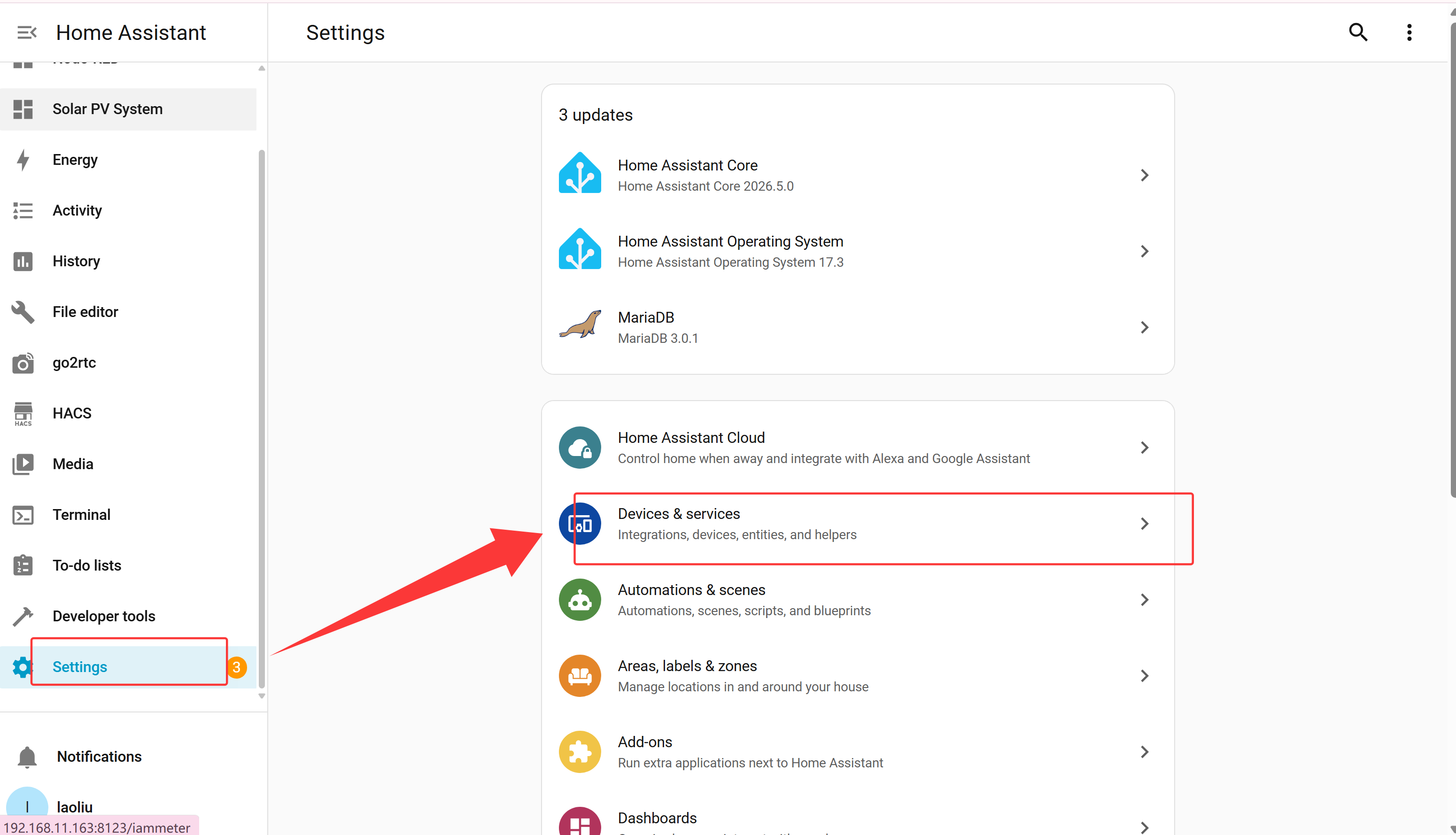
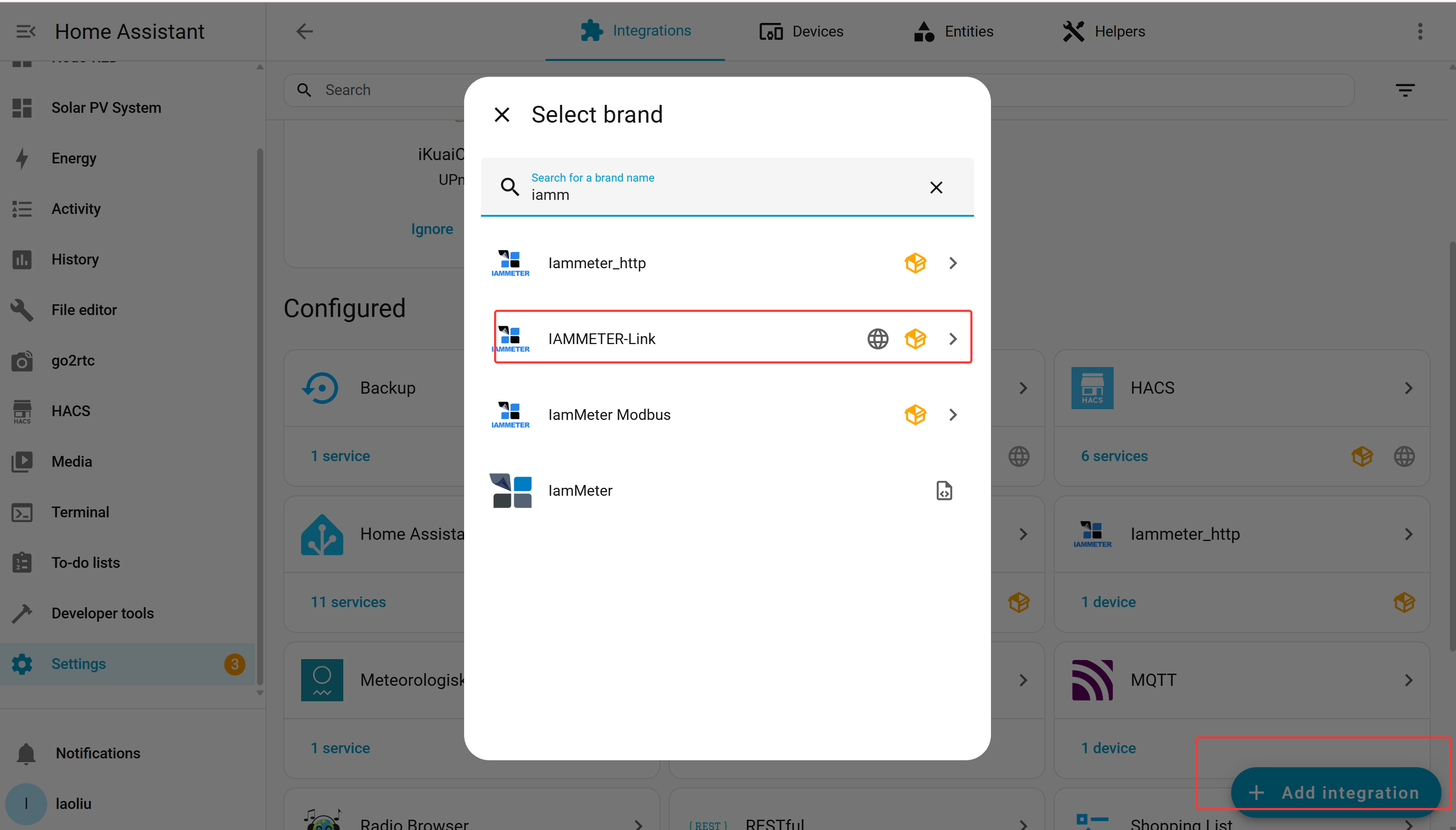
Tilføj integrationen
Gå til:
Settings → Devices & services → Add integration
Søg efter IAMMETER-Link, og start Config Flow.
Trin 2: Log ind, og vælg en Virtual Meter
Indtast dine IAMMETER Cloud-kontooplysninger under opsætningen. Hvis du ikke har en konto, kan du følge registreringsmuligheden, som konfigurationsflowet tilbyder.
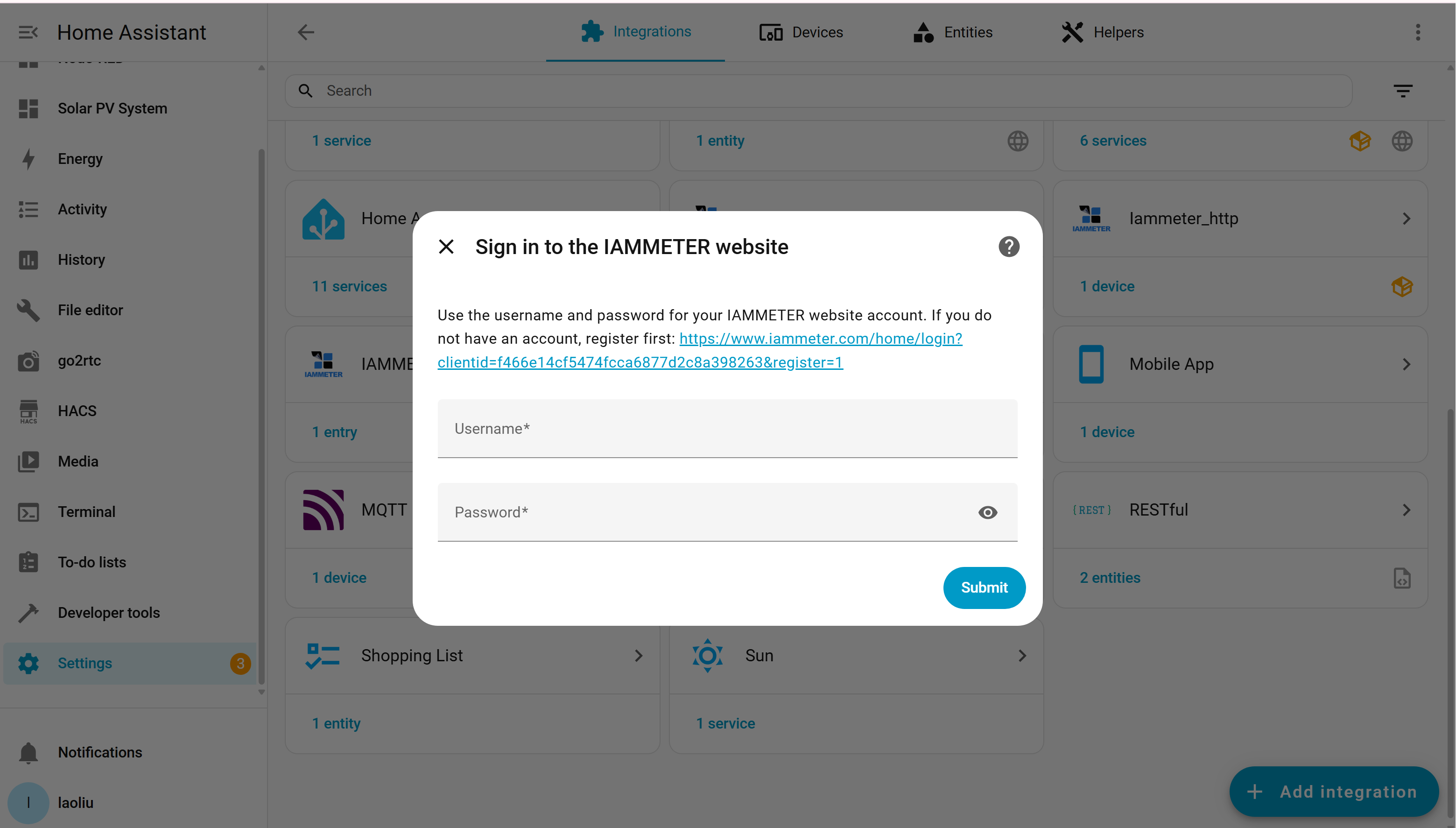
Hvis kontoen allerede har en tilgængelig Virtual Meter, skal du vælge dens serienummer. Ellers skal du anmode om eller oprette den relevante Virtual Meter via den tilgængelige IAMMETER Cloud-arbejdsgang.
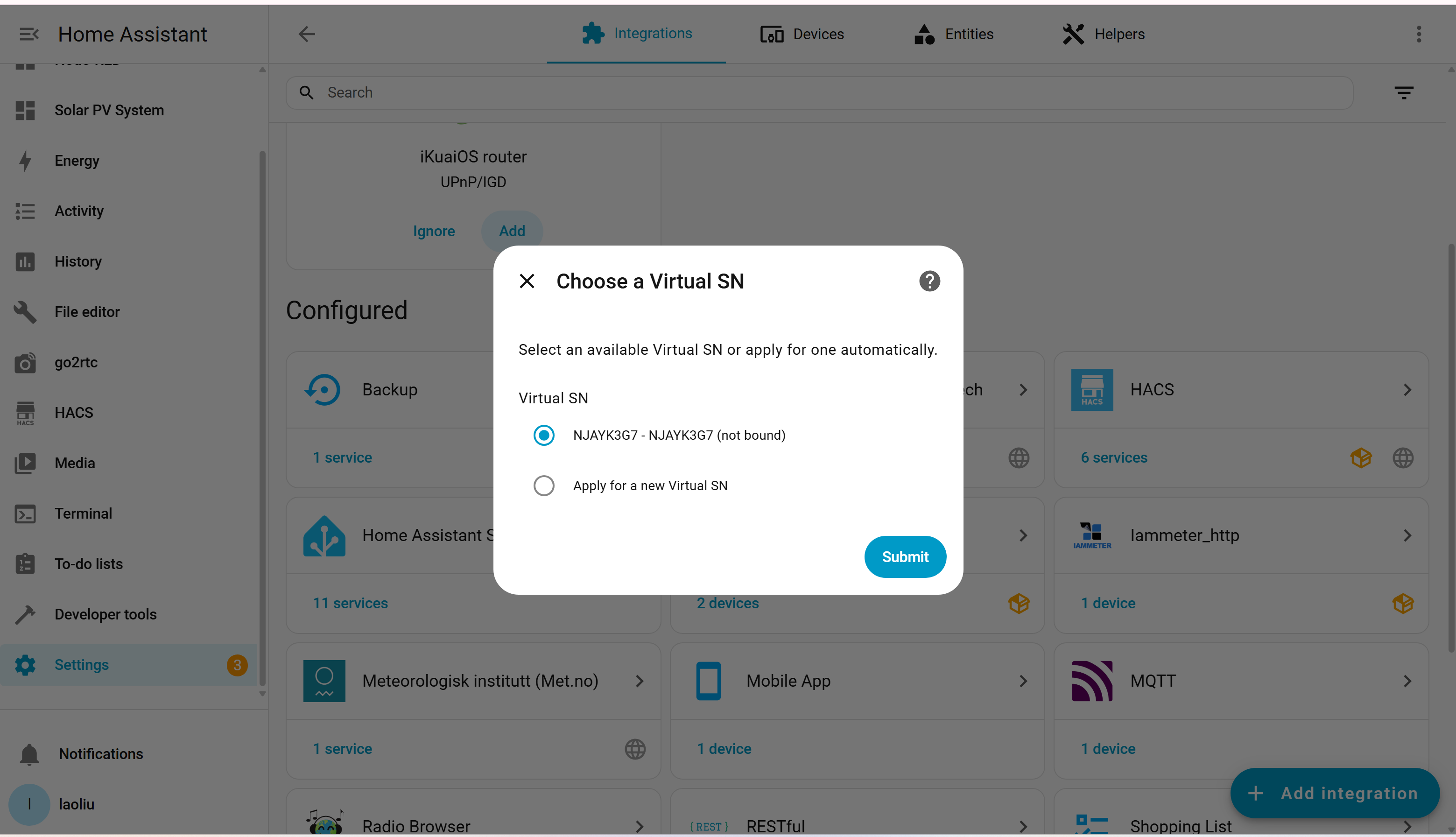
Behandl Virtual Meter-seriensummeret som destinationsidentiteten for denne datastrøm. Undgå at konfigurere flere uploadklienter til at skrive forskellige systemer til den samme Virtual Meter.
Trin 3: Vælg enkeltfase eller trefase
Vælg den struktur, der matcher kildedataene:
- Enkeltfase for én gruppe af spænding, strøm, effekt, Import kWh og Export kWh;
- Trefase for separate A-, B- og C-enhedsmappinger.
For trefasedata skal du definere rollen og mappingen for hver fase omhyggeligt. IAMMETER Cloud bruger denne struktur, når de uploadede værdier vises og analyseres.
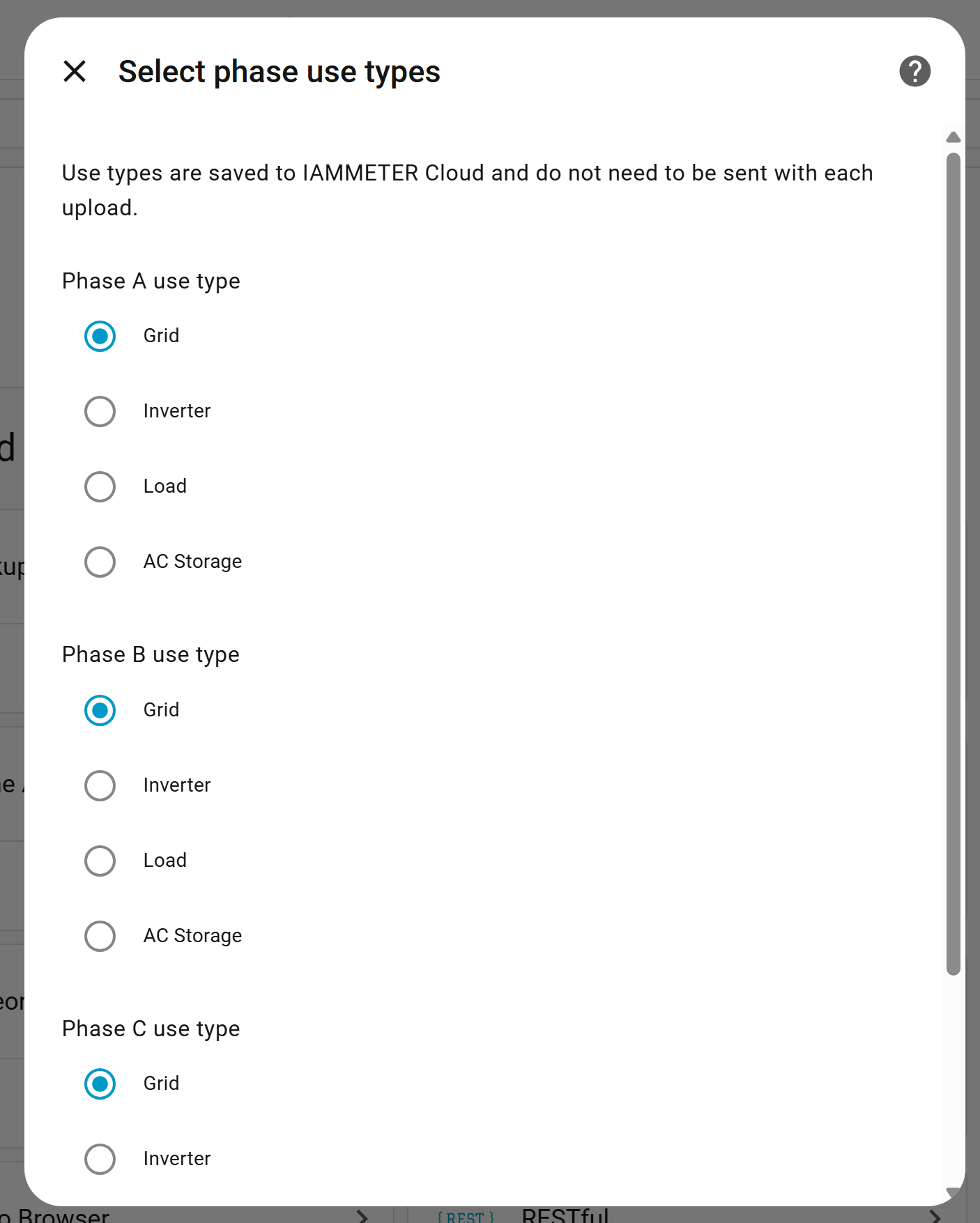
Vælg ikke trefase blot fordi der findes flere Home Assistant-sensorer. Enhederne skal repræsentere de tilsvarende elektriske faser eller målekanaler.
Trin 4: Mapp Home Assistant-enheder
IAMMETER-Link mapper Home Assistant-enheds-ID'er til Virtual Meter-felter.
Enkeltfasemapping
| Destinationsfelt | Påkrævet kildeenhed | Eksempel på enhedstype |
|---|---|---|
| Spænding | V | spændingssensor |
| Strøm | A | strømsensor |
| Aktiv effekt | W | effektsensor |
| Importeret energi | kWh | kumuleret importsensor |
| Eksporteret energi | kWh | kumuleret eksportsensor |
Trefasemapping
Mapp de samme felter separat for faserne A, B og C.
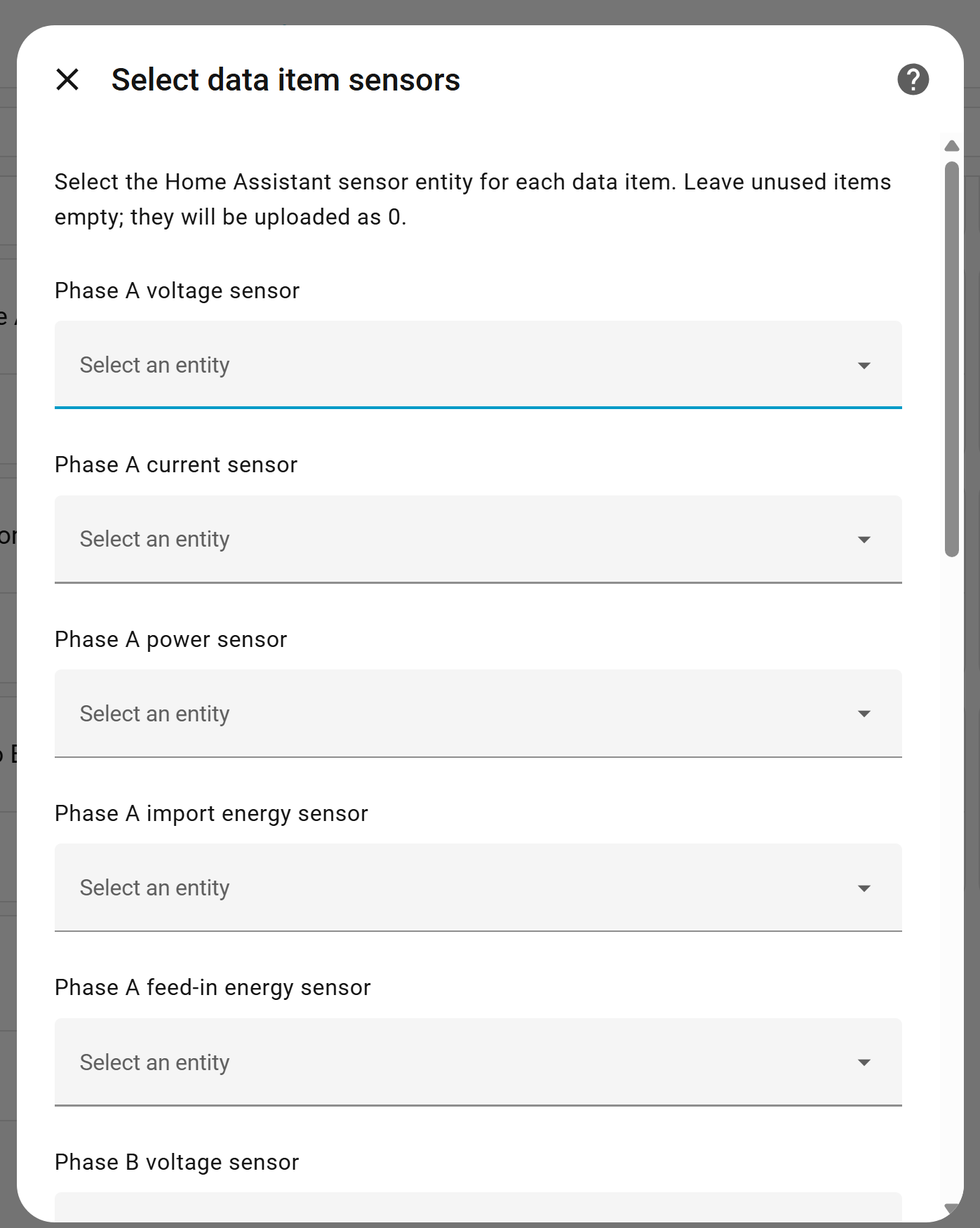
Et ubrugt felt kan sættes til 0. Hvis et felt imidlertid er mappet til en enhed, og denne enhed ikke kan læses korrekt ved kørsel, kan uploadprocessen stoppe. Mapp kun enheder, der er verificeret som stabile.
Valider hver enhed, før du mapper
Åbn Udviklingsværktøjer → Tilstande i Home Assistant, og verificér:
- at enheden findes;
- at dens tilstand er numerisk;
- at enheden er korrekt;
- at værdien har det forventede fortegn;
- at den forbliver tilgængelig efter en genstart af Home Assistant;
- at kumuleret energi ikke opfører sig som øjeblikkelig effekt.
Effekt skal være i watt
Hvis kilden rapporterer kW, skal du oprette en passende konverteret sensor eller bruge en korrekt skaleret enhed, før du mapper. Mærk ikke en kW-værdi som W uden at gange med 1.000.
Energi skal være kumuleret kWh
Import- og eksportfelterne bør normalt bruge kumulerede kWh-enheder. En dagsenergisensor, der nulstilles ved midnat, har en anden semantik end en livstidstotal og kan forvride cloud-analysen, hvis den behandles som total energi.
Bekræft import/eksport-retningen
Forskellige integrationer bruger udtryk som import, forbrug, feed-in, return, eksport, købt eller solgt. Bekræft, hvilken retning hver enhed repræsenterer, før du mapper den.
Opfind ikke utilgængelige målinger
Hvis en inverterintegration giver PV-produktion, men ikke netimport/-eksport, skal du mappe de tilgængelige produktionsfelter til den relevante Virtual Meter-rolle. Genbrug ikke den samme effektenhed som både produktion og neteffekt blot for at udfylde alle felter.
Trin 5: Verificér uploadede data i IAMMETER Cloud
Efter at have fuldført konfigurationen skal du vente på det relevante Basic- eller Pro-uploadinterval og derefter åbne IAMMETER Cloud.
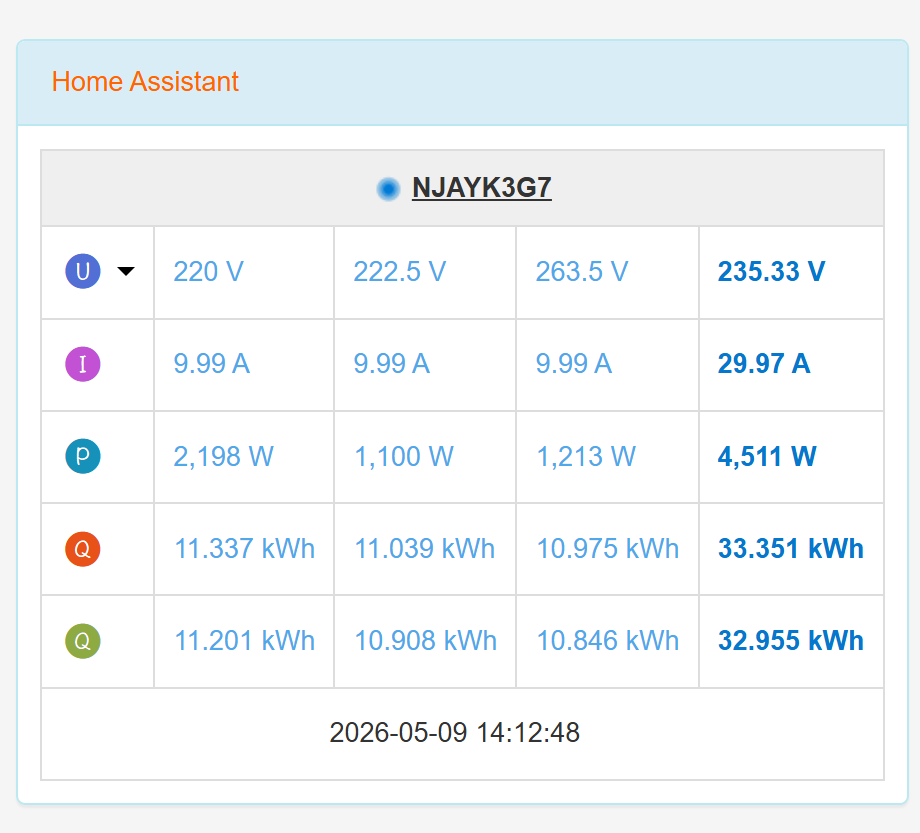
Kontrollér:
- at Virtual Meter er online;
- at spænding, strøm og effekt har plausible størrelser;
- at import og eksport ikke er byttet om;
- at faserne A/B/C vises i forventet rækkefølge;
- at kumuleret energi stiger korrekt;
- at tidsstempler fortsat opdateres;
- at sol- eller belastningsdiagrammerne matcher den tilsvarende Home Assistant-historik.
Sammenlign flere tidsstempler mellem Home Assistant og IAMMETER Cloud, før du stoler på rapporterne.
Eksempel på solovervågning
Antag, at en installation har:
- en IAMMETER-trefasemåler, der måler nettet;
- en trefaseinverter, der allerede er integreret i Home Assistant;
- ingen direkte understøttet dataforbindelse mellem denne inverter og IAMMETER Cloud.
IAMMETER-Link kan sende inverterens Home Assistant-effekt- og -energienheder til en trefaset Virtual Meter. IAMMETER Cloud kan derefter bruge:
- den fysiske måler til netinteraktion;
- Virtual Meter til inverterproduktion;
- begge datakilder i den bredere solovervågningsvisning.
Se IAMMETER-løsningen til solovervågning og solovervågning med Home Assistant for relaterede anvendelsesmuligheder.
Fejlfinding
Ingen data vises efter opsætningen
- Bekræft, at Home Assistant har internetadgang.
- Verificér IAMMETER Cloud-kontoen og Virtual Meter-seriensummeret.
- Vent på hele Basic- eller Pro-uploadintervallet.
- Tjek Home Assistant-loggen for IAMMETER-Link-fejl.
- Bekræft, at hver mappet enhed findes og returnerer en numerisk værdi.
Upload stopper efter normal drift
- Se efter en mappet enhed, der er blevet
unknownellerunavailable. - Tjek, om en integrationsopdatering har omdøbt et enheds-ID.
- Bekræft, at en skabelonsensor stadig viser et tal.
- Gennemgå godkendelses- og netværksfejl.
- Opdater til den nyeste IAMMETER-Link-version.
Værdierne er 1.000 gange for store eller små
- Tjek W mod kW.
- Tjek kWh mod Wh.
- Tjek enhver skabelonkonvertering, der anvendes i Home Assistant.
- Bekræft eksterne CT-forhold i kilde-målesystemet.
Import og eksport er byttet om
- Verificér kildeintegrationens navngivningskonvention.
- Sammenlign værdien, mens installationen tydeligt importerer fra eller eksporterer til nettet.
- Ret enhedsmappingen i stedet for at kompensere i cloud-rapporterne.
Trefasediagrammerne ser forkerte ud
- Bekræft A/B/C-mapping og fasernes roller.
- Verificér, at hver enhed tilhører den påtænkte fase.
- Bland ikke total effekt med fase-specifikke felter.
Lokal styring og cloud-rapportering bør holdes adskilt
IAMMETER-Link afhænger af Home Assistant, internetadgang og IAMMETER Cloud. Det bør ikke være feedback-vejen for sikkerhedskritiske automatiseringer eller automatiseringer med sekundrespons.
Brug lokale Home Assistant-enheder til:
- relæstyring;
- solcelleoverskuds-til/fra-kobling;
- beslutninger om elbilopladning;
- alarmer, der kræver øjeblikkelig respons.
Brug IAMMETER-Link og IAMMETER Cloud til:
- fjernsynlighed;
- dashboards over længere perioder;
- elomkostnings- og energianalyse;
- kombination af udvalgte energikilder;
- operationel gennemgang på tværs af installationer.
Relaterede guider
- IAMMETER-Link GitHub-lager
- IAMMETER-Link v1.1.1
- IAMMETER Virtual Meter
- IAMMETER Cloud
- Sammenlign Home Assistant-energimålerintegrationer
- Home Assistant-integrationsmatrix
Opdateret: 22. juli 2026.



