


Prøv en energimåler i Home Assistant – før du køber en
Er du i tvivl om, hvordan en energimåler passer ind i din Home Assistant-opsætning? Prøv den, før du køber. Med IAMMETERs onlinesimulator kan du opsætte MQTT-opdagelse, udforske simulerede WEM2067-aflæsninger og eksperimentere med dashboards og automatiseringer – uden at købe eller tilslutte en måler. Når du er klar til den rigtige hardware, gælder de samme MQTT-opsætningstrin.
Denne praktiske guide bruger WEM2067-onlinesimulatoren og Home Assistants indbyggede MQTT-integration. Home Assistant opdager den simulerede måler og opretter automatisk dens sensorentiteter. Du behøver ikke en IAMMETER HACS-integration eller individuelle sensordefinitioner i YAML.
1. Gør din MQTT-broker klar
Du skal bruge en MQTT-broker, f.eks. Mosquitto eller EMQX. En eksisterende broker er fin: det vigtige er at forbinde både Home Assistant og simulatoren til den samme broker.
Vi bruger følgende eksempler hele vejen igennem. Erstat dem med dine egne forbindelsesoplysninger:
| Indstilling | Eksempel |
|---|---|
| Broker-vært | mqtt.example.com |
| MQTT TCP-port | 1883 |
| Brugernavn | mqtt_user |
| Adgangskode | Din MQTT-adgangskode |
| Home Assistant-opdagelsespræfiks | homeassistant |
mqtt.example.com er en pladsholder. Din broker skal kunne nås fra både Home Assistant og simulatorserveren. En brokeradresse, der kun virker på dit hjemmenetværk (LAN), vil ikke virke med den offentlige onlinesimulator. Brokeren behøver ikke at køre på samme maskine som Home Assistant.
2. Forbind Home Assistant til MQTT
- Gå til Indstillinger → Enheder & tjenester → Tilføj integration i Home Assistant, og søg derefter efter MQTT.
- Indtast din brokers værtsnavn, port, brugernavn og adgangskode. I vores eksempel er værten
mqtt.example.com, og porten er1883. - Indsend indstillingerne for at oprette forbindelse. Værtfeltet accepterer kun et værtsnavn eller en IP-adresse – udelad
http://,mqtt://og eventuelle URL-stier. - MQTT-opdagelse er aktiveret som standard med
homeassistantsom opdagelsespræfiks. Hvis du har ændret det, skal du sikre dig, at det matcher det præfiks, måleren bruger.
Er du allerede forbundet til den rigtige broker? Så er du klar til næste trin. Der er ingen grund til at tilføje endnu en MQTT-integration eller ændre din eksisterende forbindelse.
3. Konfigurer simulatoren, og aktivér opdagelse
Åbn Indstillinger i simulatoren nedenfor, og indtast:
| Indstilling | Hvad du skal indtaste |
|---|---|
| Kørselstilstand | mqtt |
| Adresse | mqtt.example.com:1883 |
| Brugernavn | Dit MQTT-brugernavn; mqtt_user i dette eksempel |
| Adgangskode | Din MQTT-adgangskode |
| HA MQTT-opdagelse | Markér afkrydsningsfeltet |
| Upload-interval | 10 sekunder |
Den offentlige simulator accepterer i øjeblikket upload-intervaller fra 10 til 3600 sekunder. Vi bruger 10 sekunder her.
Klik på Gem. Simulatoren opretter forbindelse til din broker, udgiver Home Assistant-opdagelseskonfigurationen og sender simulerede aflæsninger med det valgte interval. Bemærk, at simulatorens Adresse-felt kombinerer vært og port, i modsætning til Home Assistants separate felter.
Hold simulator-siden aktiv under testen. Som standard stopper baggrundsuploads efter fem minutter uden sideaktivitet. Dine indstillinger forbliver gemt, men aflæsninger stopper med at blive sendt.
Prøv det nu
Se Home Assistant MQTT-opdagelse for en energimåler for den fulde gennemgang. Det væsentlige trin er vist nedenfor: åbn Indstillinger, og indtast dine MQTT-brokeroplysninger.
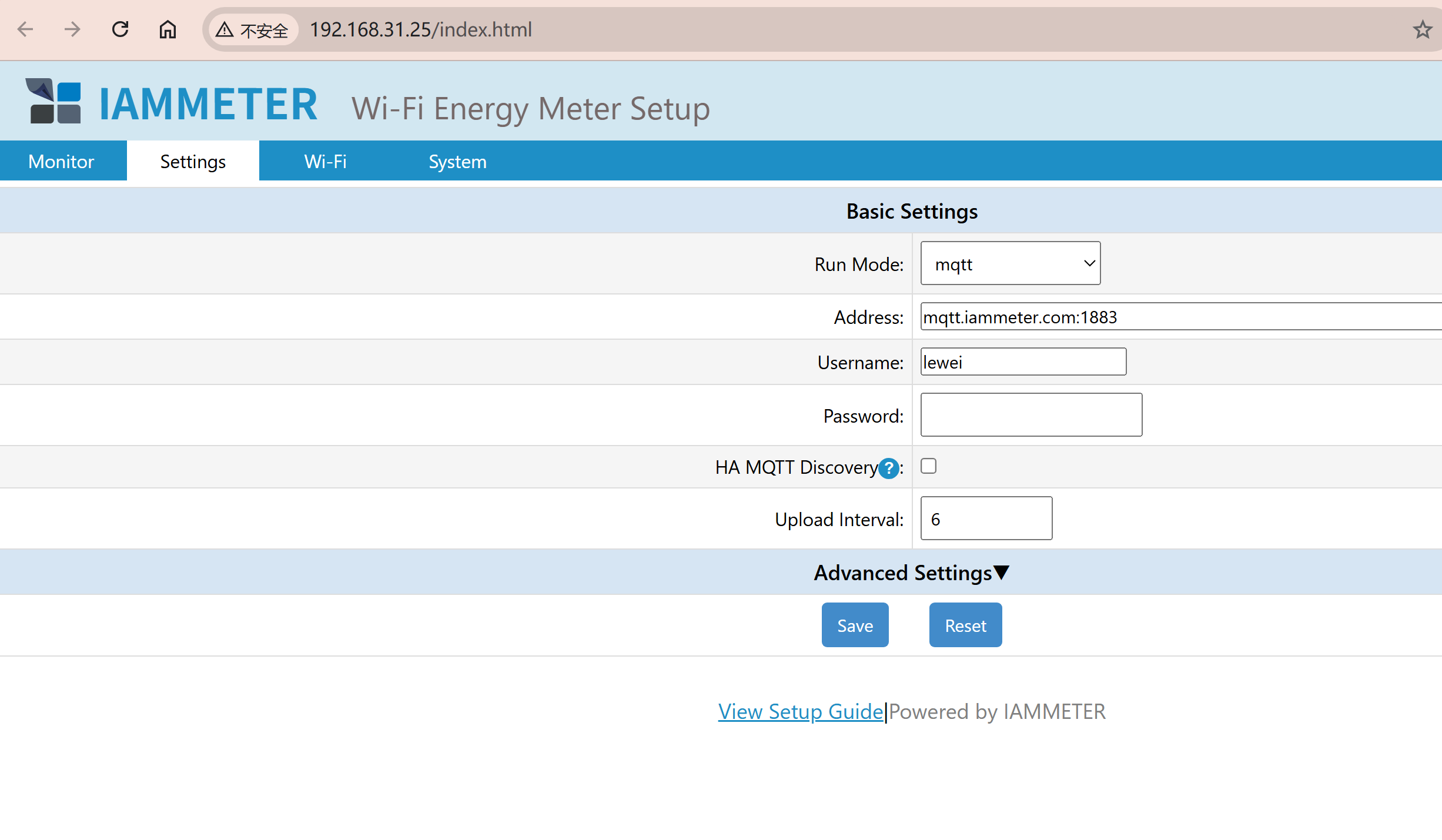
Nu er det din tur. WEM2067-simulatoren nedenfor er interaktiv – klik på Indstillinger for at konfigurere den med din egen broker.
Hvis den indlejrede simulator ikke indlæses, skal du åbne WEM2067-simulatoren i en ny fane og fortsætte der.
4. Find din måler i Home Assistant
Gå tilbage til Indstillinger → Enheder & tjenester → MQTT, og find måleren på enhedslisten. WEM2067-simulatoren, der bruges her, har serienummeret ZAT3LQD9.
Dette eksempel opretter én WEM2067-enhed med 12 sensorentiteter: spænding, strøm, effekt, effektfaktor, importeret energi og eksporteret energi for hver af dens to kanaler.
Åbn enheden, og kontrollér aflæsningerne for kanal A og B. Vent mindst ét upload-interval, og bekræft, at værdierne og opdateringstidsstemplerne fortsætter med at ændre sig. I standardscenariet med inverter og net repræsenterer kanal A solproduktion, og kanal B repræsenterer netimport/eksport. Negativ effekt på kanal B betyder, at elektricitet eksporteres til nettet.
Når aflæsningerne opdateres, kan du bruge entiteterne i dashboards og automatiseringer. Du kan også prøve at tilføje energisensorerne til Energi-dashboardet; berettigelsen afhænger af enhedsklassen, tilstandsklassen og den enhed, der rapporteres for hver entitet i Home Assistant.

5. Kontrollér meddelelser, og fejlfind
Med HA MQTT-opdagelse aktiveret udgiver denne simulator aflæsninger til:
wem/imeter_zat3lqd9/tele/monitorFor at kontrollere, om meddelelser ankommer, skal du abonnere på dette emne ved hjælp af MQTT-integrationens emnelytter. Opdagelsesmeddelelser bruger præfikset homeassistant/. Med opdagelse deaktiveret bruger WEM2067 i stedet device/ZAT3LQD9/realtime, så sørg for at lytte til emnet for den valgte tilstand.
| Det, du ser | Det, du skal kontrollere |
|---|---|
| Home Assistant kan ikke oprette forbindelse til brokeren | Kontrollér vært, port, brugernavn og adgangskode, og bekræft, at brokeren kan nås fra Home Assistant. Afstem protokollen og porten med din brokers MQTT- eller MQTTS-konfiguration. |
| MQTT er forbundet, men der vises ingen måler | Aktivér HA MQTT-opdagelse i simulatoren, og gem. Bekræft, at begge klienter bruger samme broker, at opdagelse er aktiveret i Home Assistant, og at opdagelsespræfikserne matcher. |
| Enheden vises, men aflæsningerne opdateres ikke | Kontrollér, at simulatoren stadig uploader og ikke er sat på pause på grund af inaktivitet. Vent ét upload-interval, og lyt derefter efter meddelelser på dataemnet ovenfor. |
| Aflæsningerne hopper mellem forskellige værdier | Simulatorsessioner for samme model deler serienummer og opdagelses-id'er. Hold kun én aktiv session pr. model forbundet til en given broker. |
Se simulatorens MQTT/MQTTS-guide, IAMMETERs MQTT-opdagelsesguide og Home Assistant MQTT-dokumentation for flere detaljer.
Klar til en fysisk måler? Opsætningen med MQTT-opdagelse følger de samme trin. Forbind Home Assistant og måleren til samme broker, indtast MQTT-oplysningerne i målerens Indstillinger, aktivér HA MQTT-opdagelse, og kontrollér den opdagede enhed og entiteter i Home Assistant. Måleren kræver firmware, der understøtter MQTT-opdagelse. Den har også sit eget serienummer, så gennemgå entitetsreferencerne i dine dashboards og automatiseringer, når du skifter. Følg gennemgangen af MQTT-opdagelse for den fysiske måler for den komplette opsætning.
MQTT er en af flere muligheder. Udforsk IAMMETERs Home Assistant-integrationsguide for at sammenligne de tilgængelige metoder.
6. Om WEM2067
WEM2067 er IAMMETERs to-kanals energimåler til overvågning af hjemmet. Dens to kanaler kan måle en enkeltfaset solinverter og nettet samtidig eller overvåge de to ben i en splitfase-netforsyning.
I simulatorens standardscenarie bærer fase A inverterproduktionsdata, og fase B bærer netimport/eksportdata. Dette adskiller sig fra ledningsdiagrammet, hvor CTa måler nettet, og CTb måler inverteren. Se Afsnit 2.2: Brug sol- og netdata i Home Assistant for tilknytningen.