




IAMMETER Wi-Fi-energimåler: Lokale API'er og åbne grænseflader
IAMMETER Wi-Fi-energimåler: Lokale API'er og åbne grænseflader
IAMMETER Wi-Fi-energimålere understøtter IAMMETER-Cloud såvel som lokale og tredjepartsintegrationer.
De tilgængelige grænseflader omfatter:
- Lokal HTTP-API over LAN'et
- MQTT- og MQTTS-udgivelse
- Modbus TCP
- TCP/TLS-upload
- HTTP/HTTPS-upload
- Stand-alone lokal drift
Disse grænseflader gør det muligt for IAMMETER-målere at fungere som åbne datakilder til:
- Home Assistant og andre smart-home-platforme
- Node-RED-automatisering
- Selvhostede dashboards
- PLC- og SCADA-systemer
- Brugerdefinerede energistyringssystemer (EMS)
- Brugerdefinerede bygningsstyringssystemer (BMS)
- Tredjepartsdataservere
Denne vejledning beskriver den aktuelle firmware og WebUI først. Skærmbilleder og konfigurationsmetoder for ældre firmware er bevaret i det afsluttende Legacy-afsnit.
For en klar-til-brug-applikation bygget på disse funktioner, se Overvågning af hjemmets energiforbrug, Overvågning af solenergi eller lokal overvågning uden internetadgang.
1) Opdater til den nyeste firmware
IAMMETER-firmware opdateres løbende. Før du konfigurerer en integration, skal du kontrollere den aktuelle udgivelse og modelkompatibilitet:
Den nyeste firmwares WebUI viser de almindeligt anvendte konfigurationsmuligheder direkte. Manuelle konfigurations-API-kald, der er bevaret senere i denne artikel, er hovedsageligt nyttige, når du vedligeholder ældre installationer.
2) Vælg kørselstilstand i den aktuelle WebUI
Vælg en kørselstilstand alt efter, hvor måleren skal sende data, eller hvordan den skal fungere lokalt.
| Tilstand | Adfærd | Typisk brug |
|---|---|---|
| Cloud | Upload til IAMMETER-Cloud | Klar-til-brug dashboards og rapporter |
| TCP | Upload til et tredjepartsendepunkt med TCP, TLS eller den understøttede TCP-tilstandskonfiguration | Brugerdefineret serverindtag |
| HTTP | Post data til et tredjeparts HTTP/HTTPS-endepunkt | REST eller web-backend |
| MQTT | Udgiv direkte til en MQTT- eller MQTTS-broker | Hjemmeautomatisering og sikker IoT-meddelelsesudveksling |
| Stand-Alone | Upload ikke; svar på lokale API- eller Modbus TCP-anmodninger | Kun LAN eller selvhostet overvågning |
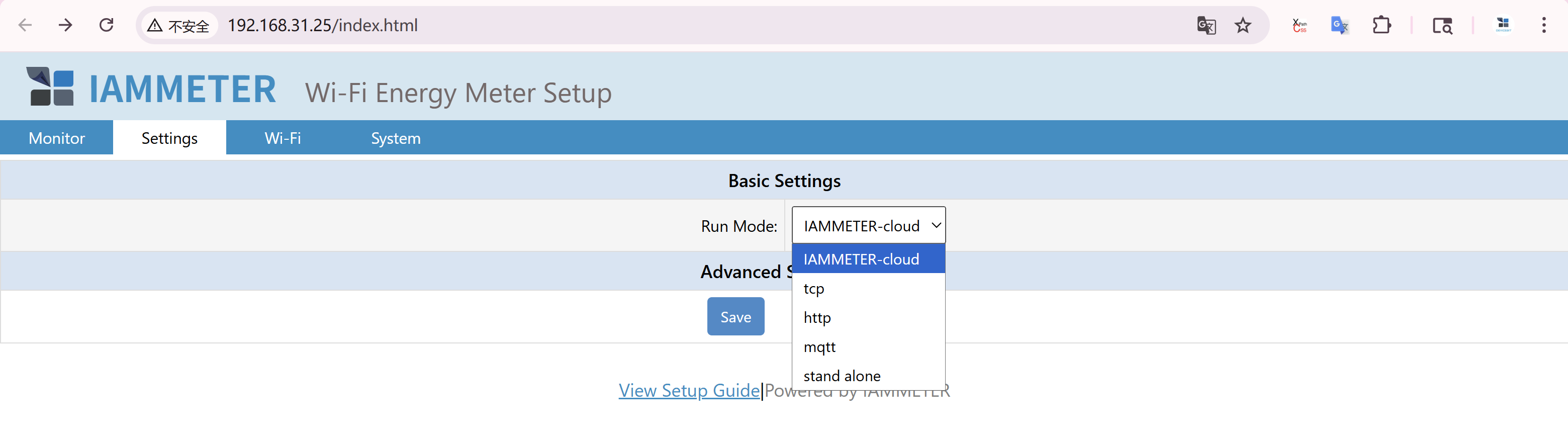
Kørselstilstanden styrer dataupload-adfærden. Tilgængeligheden af lokal API og Modbus TCP bør stadig kontrolleres for målerens model, firmware og den valgte integration.
3) Hvorfor de åbne grænseflader betyder noget
Åbne grænseflader lader brugerne beslutte, hvor el-data behandles og lagres.
Typiske årsager omfatter:
- At holde målingerne i det lokale netværk
- At sende telemetri til en eksisterende server
- At forbinde energidata med Home Assistant eller Node-RED
- At bygge brugerdefinerede dashboards og alarmer
- At kombinere el-data med tariffer, solcelle- eller laststyringslogik
- At drive et anlæg med begrænset eller upålidelig internetadgang
Cloud og lokal adgang er ikke nødvendigvis gensidigt udelukkende. Den passende arkitektur afhænger af, om projektet har brug for IAMMETER-Cloud-rapporter, en lokal platform, en tredjepartsserver eller en kombination.
4) Skub data til en tredjepartsserver
4.1 TCP og TLS
IAMMETER kan skubbe målerdata til et TCP- eller TLS-endepunkt.
I den aktuelle WebUI:
- Vælg TCP-kørselstilstanden.
- Indtast destinationsadressen.
- Konfigurér uploadintervallet.
- Gem indstillingerne, og verificér dataene på den modtagende server.
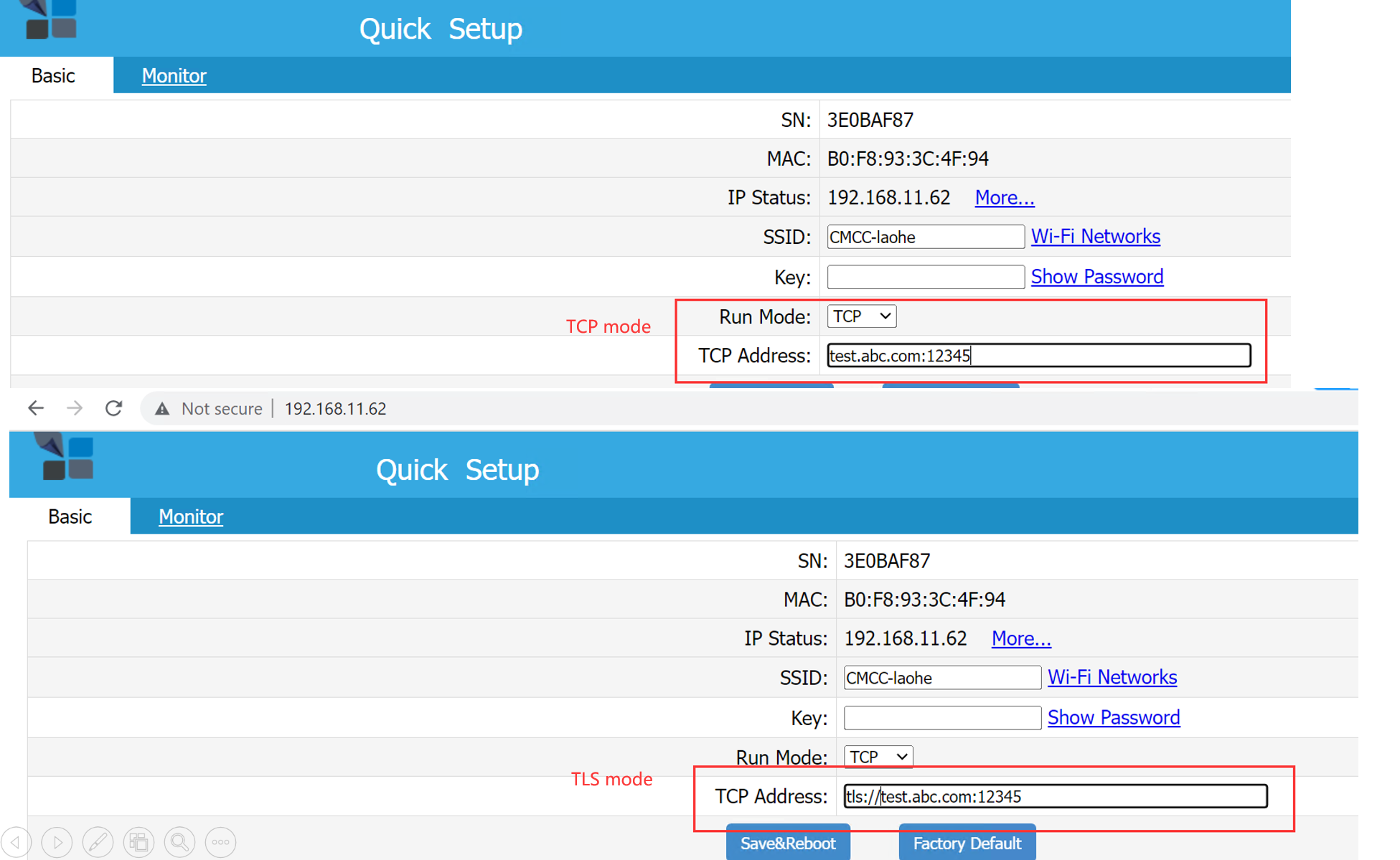
For en TCP-server skal du bruge:
{domain-or-ip}:{port}
Eksempel:
abc.com:12345
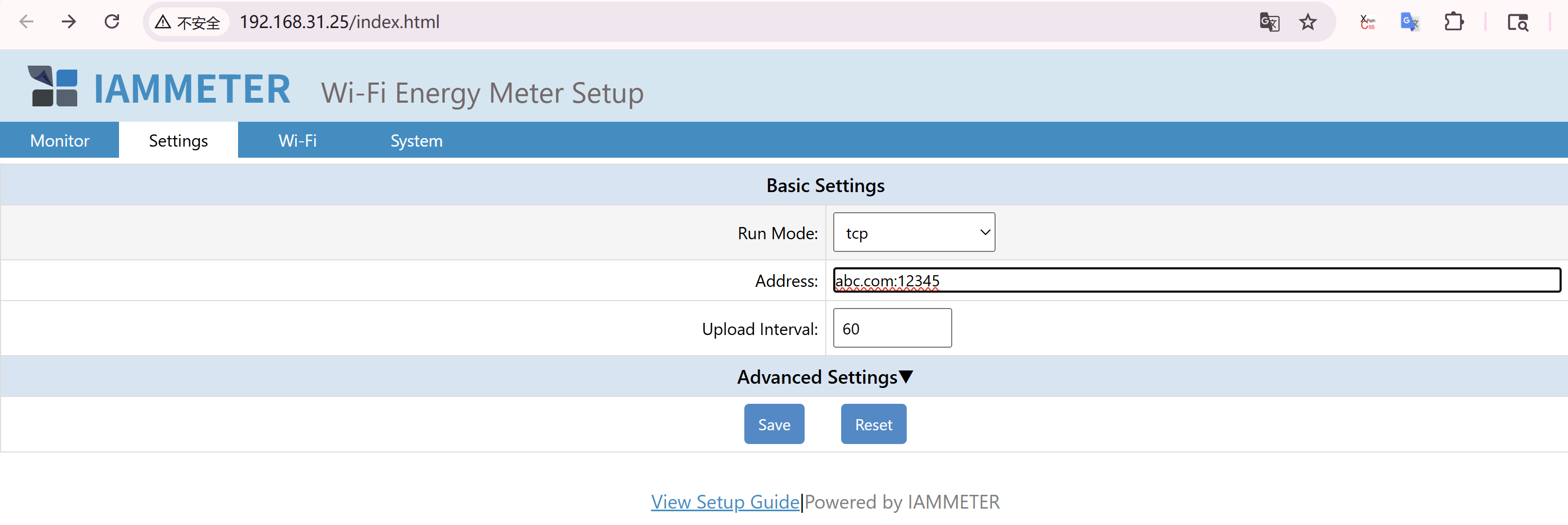
For en TLS-server skal du bruge:
tls://{domain-or-ip}:{port}
Eksempel:
tls://abc.com:12345

Den aktuelle firmwareoversigt dokumenterer et minimum uploadinterval på 2 sekunder. Bekræft den aktuelle firmware og modtagerserverens kapacitet, før du vælger et kort interval.
4.2 MQTT og MQTTS
IAMMETER kan udgive telemetri direkte til en almindelig MQTT-broker eller bruge MQTTS til krypteret transport på understøttet firmware.
I den aktuelle WebUI:
- Vælg MQTT-kørselstilstanden.
- Indtast brokerens IP-adresse eller domæne og port ved hjælp af det passende MQTT- eller MQTTS-format.
- Indtast brugernavn og adgangskode til brokeren, når godkendelse er påkrævet.
- Konfigurér uploadintervallet.
- Gem, og verificér, at meddelelserne når frem til brokeren.
For almindelig MQTT skal du indtaste brokeradressen og porten uden et mqtt://-præfiks:
192.168.11.163:1883

For MQTTS skal du medtage mqtts://-præfikset:
mqtts://{mqtt-broker-address}:{port}
Eksempel:
mqtts://broker.example.com:8883

MQTTS-understøttelse, som er dokumenteret i november 2025 firmwareopdateringen, har følgende aktuelle begrænsninger:
- Understøtter TLS 1.2 og derunder.
- Upload af et brugerdefineret CA-certifikat understøttes ikke.
- Hostname-verifikation understøttes ikke.
- Klientcertifikater til gensidig TLS-godkendelse understøttes ikke.
Disse begrænsninger er vigtige, når du vælger en broker og vurderer sikkerhedskravene til installationen.
Den aktuelle firmwareoversigt dokumenterer et minimum uploadinterval på 2 sekunder.
Home Assistant MQTT Discovery er en ekstra Home Assistant-discoveryfunktion; den er ikke påkrævet for enhver MQTT-integration. Se:
Ændr uploadInterval eksternt via MQTT/MQTTS
Med den firmware, der er beskrevet i november 2025-opdateringen, abonnerer en måler i MQTT-tilstand automatisk på:
device/{sn}/config
Udgiv følgende JSON fra en anden MQTT-klient for at ændre uploadintervallet eksternt:
{"uploadInterval": 10}
Erstat 10 med det ønskede interval i sekunder og {sn} med målerens serienummer i emnet.

Denne eksterne MQTT-konfiguration adskiller sig fra den ældre lokale /api/uploadinterval-metode, der er bevaret i Legacy-afsnittet.
4.3 HTTP og HTTPS
IAMMETER kan poste data til en brugerdefineret HTTP/HTTPS-server.
I den aktuelle WebUI:
- Vælg HTTP-kørselstilstanden.
- Indtast serveradressen og porten.
- Konfigurér uploadintervallet.
- Gem, og verificér anmodningerne på serveren.
Aktuel firmware understøtter både standard-HTTPS-porten og en brugerdefineret HTTPS-port.
Brug et af følgende formater:
- Almindelig HTTP uden eksplicit port:
{address}— bruger som standard port 80. - Almindelig HTTP med brugerdefineret port:
{address}:{port}. - HTTPS uden eksplicit port:
https://{address}— bruger som standard port 443. - HTTPS med brugerdefineret port:
https://{address}:{port}— bruger den angivne port.
https://-præfikset vælger HTTPS. Port 443 er ikke længere den eneste tilgængelige port for HTTPS.
Eksempler:
api.example.com
api.example.com:8080
https://api.example.com
https://api.example.com:8443
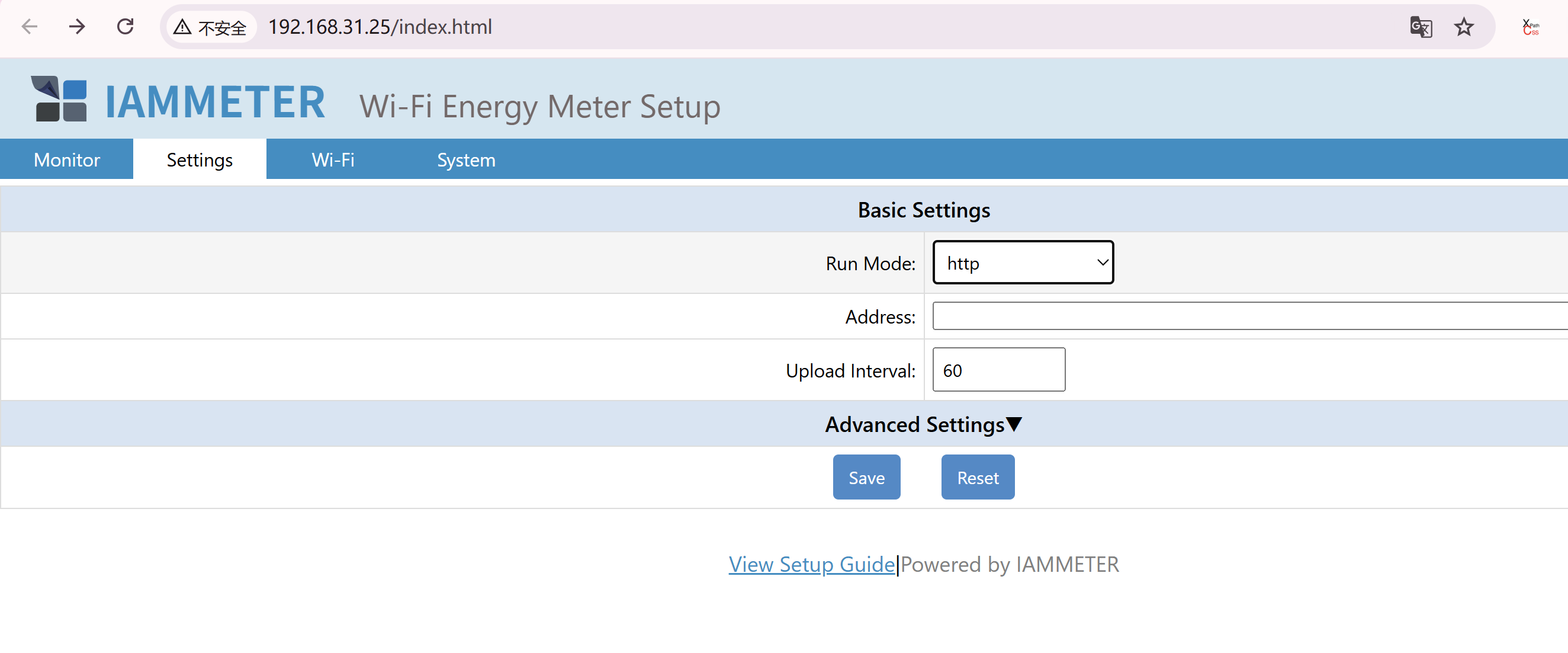

Se Ny firmware tilføjer MQTTS, ekstern konfiguration og brugerdefineret HTTPS-port for firmwareudgivelsesnoten.
For håndtering af server-side payload, se også Integrér IAMMETER med en tredjepartsserver.
5) Læs data lokalt over HTTP
Forbind måleren til LAN'et, og anmod om data fra dens lokale IP-adresse. Disse anmodninger kræver ikke IAMMETER-Cloud.
Test API'erne interaktivt: Åbn IAMMETER Local API Explorer, indtast målerens lokale IP-adresse, og vælg WEM API-testsiden. Den Swagger-lignende explorer viser de tilgængelige lokale API'er og lader dig sende testanmodninger direkte fra browseren. Din browser og IAMMETER-måleren skal være på samme LAN.
5.1 GET /api/monitorjson
Returnerer realtids-elektriske målinger.
Standarddataene omfatter værdier som:
- Spænding
- Strøm
- Aktiv effekt
- Fremad/importeret kWh
- Tilbage/eksporteret kWh
- Frekvens
- Effektfaktor
Eksempel på svar:
{
  "method": "uploadsn",
  "mac": "B0F8933C4F94",
  "version": "i.75.97.9",
  "server": "em",
  "SN": "3E0BAF87",
  "Datas": [
    [220.0, 9.99, 2198, 11.337, 11.201, 49.99, 1.00],
    [222.5, 9.99, 1100, 11.039, 10.908, 49.99, 0.50],
    [263.5, 9.99, 1213, 10.975, 10.846, 49.99, 0.55]
  ]
}
Antallet af målearrays afhænger af målerens model og antallet af kanaler.
Hvis reaktiv effektmåling er aktiveret på en understøttet model/firmware, kan svarets format indeholde yderligere felter. Se Format for reaktiv effektmålingsdata.
5.2 GET /api/monitor
Returnerer et udvidet realtidssvar, der også indeholder Wi-Fi-oplysninger såsom:
ssid— navnet på det forbundne adgangspunktsig— Wi-Fi-signalstyrken
Brug dette endepunkt, når en integration har brug for både elektriske målinger og grundlæggende Wi-Fi-status.
5.3 GET /api/wifidata
Returnerer firmware-, enheds- og netværkskonfigurationsoplysninger.
Eksempel:
{
  "version": "i.75.97.9",
  "SN": "3E0BAF87",
  "mac": "B0F8933C4F94",
  "type": "PM",
  "ssid": "example-wifi",
  "ip": "192.168.11.62",
  "netmask": "255.255.255.0",
  "gw": "192.168.11.1",
  "dns": "192.168.11.1",
  "dhcp": 1,
  "runMode": "tcp",
  "uploadinterval": 60
}
Udgiv ikke svar, der indeholder enhedens serienumre, MAC-adresser, intern adressering eller Wi-Fi-oplysninger, medmindre værdierne er blevet sløret.
6) JSON-format på tværs af uploadtilstande
IAMMETER bruger en konsistent kerne-JSON-målingsstruktur på tværs af HTTP, TCP, MQTT og den lokale API. Dette reducerer det arbejde, der kræves, når et modtagende system understøtter flere transportmetoder.
Transportmetoden og indpakningen kan stadig påvirke, hvordan en modtager forbinder, godkender eller rammer ind en meddelelse. Implementér det modtagende system i henhold til det dokumenterede format for den valgte tilstand.
7) Modbus TCP
IAMMETER-målere understøtter Modbus TCP til direkte LAN-integration med kompatible klienter.
Typiske klienter omfatter:
- Home Assistant
- PLC'er
- SCADA-systemer
- Industrielle gateways
- Brugerdefinerede Modbus-applikationer
Referencer:
Bekræft målerens model, firmware, registerdefinition, pollinginterval og klientadfærd, før du går i drift.
8) Integrationsscenarier
| System | Typisk protokol | Eksempel på brug | Reference |
|---|---|---|---|
| Home Assistant | HTTP, Modbus TCP eller MQTT | Lokalt dashboard og automatisering | Home Assistant-vejledning |
| Node-RED | HTTP, Modbus TCP eller MQTT | Automatiseringsflows | Node-RED-vejledning |
| openHAB / ioBroker | HTTP eller understøttet adapter | Lokalt dashboard | ioBroker-integration |
| Zabbix | HTTP | Overvågningsdashboard | Zabbix-eksempel |
| ThingsBoard | HTTP eller MQTT | IoT-visualisering | ThingsBoard-eksempel |
| Brugerdefineret server | HTTP, MQTT, TCP eller TLS | Lokal eller virksomhedsindtagelse | Byg dit eget system |
9) Opsummering af aktuelle grænseflader og ressourcer
| Krav | Aktuel grænseflade |
|---|---|
| Læs realtidsmålinger over LAN | /api/monitorjson eller /api/monitor |
| Læs netværks-/enhedsoplysninger | /api/wifidata |
| Skub til en broker | MQTT eller MQTTS konfigureret i aktuel WebUI |
| Skub til en brugerdefineret TCP/TLS-server | TCP/TLS konfigureret i aktuel WebUI |
| Skub til et brugerdefineret webendepunkt | HTTP/HTTPS konfigureret i aktuel WebUI |
| Afhent fra en standard industriel klient | Modbus TCP |
| Drift uden kontinuerlig dataupload | Stand-Alone-tilstand |
Yderligere ressourcer:
- Nyeste firmware
- MQTTS og brugerdefineret HTTPS-port firmwarenote
- Videovejledninger
- JSON-datadefinition
- Modbus TCP-oversigt
- Udvikl dit eget system
- Overvåg uden internetadgang
IAMMETERs lokale API'er og åbne protokoller gør det muligt at starte med realtidsovervågning og senere tilføje et brugerdefineret EMS, selvhostet dashboard eller automatiseringsworkflow.
10) Ældre firmware-sider og konfigurationsmetoder
Følgende materiale er kun bevaret for målere, der stadig kører ældre firmware, eller for brugere, der vedligeholder en eksisterende integration. For en ny installation skal du opdatere til den nyeste firmware og bruge den aktuelle WebUI, hvor den ønskede mulighed er tilgængelig.
10.1 Ældre kørselstilstandsside
Ældre firmware brugte følgende side til valg af kørselstilstand:
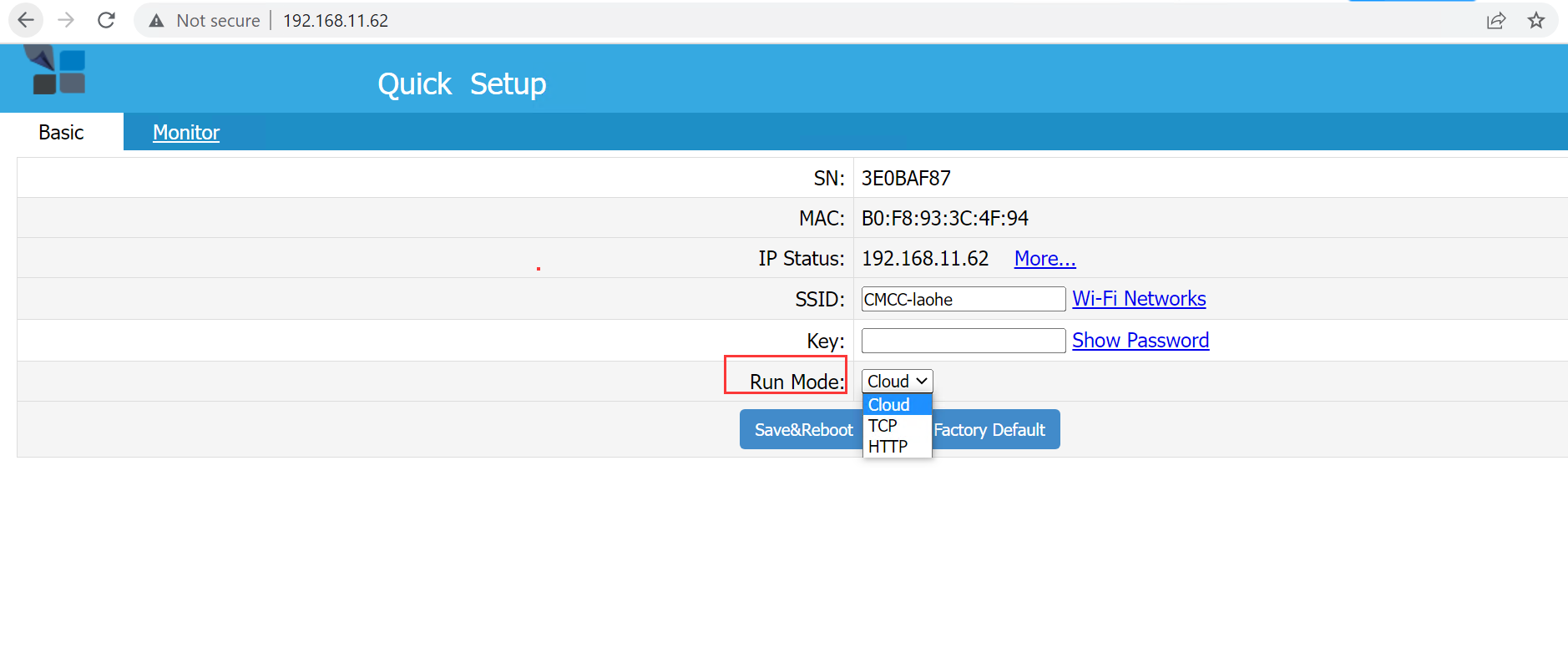
Layoutet og indstillingsnavnene matcher muligvis ikke den aktuelle WebUI, der er vist tidligere i denne vejledning.
10.2 Ældre TCP/TLS-side
Ældre firmwareintegrationer kan henvise til denne TCP/TLS-konfigurationsside og tilhørende vejledning:
10.3 Ældre MQTT-side
Ældre MQTT-dokumentation brugte denne konfigurationsgrænseflade:
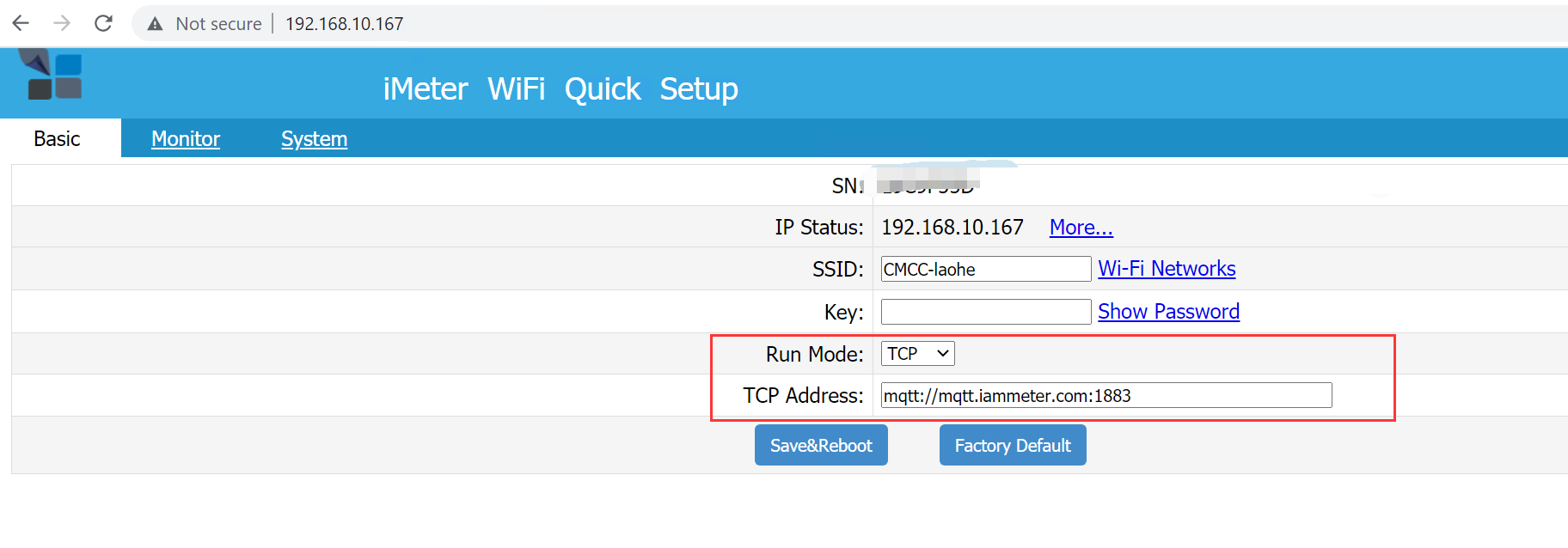
For den aktuelle arbejdsgang skal du bruge instruktionerne til den aktuelle WebUI tidligere i denne artikel og den opdaterede MQTT-integrationsvejledning.
10.4 Ældre HTTP/HTTPS-side
Ældre firmware brugte følgende HTTP/HTTPS-destinationsside:
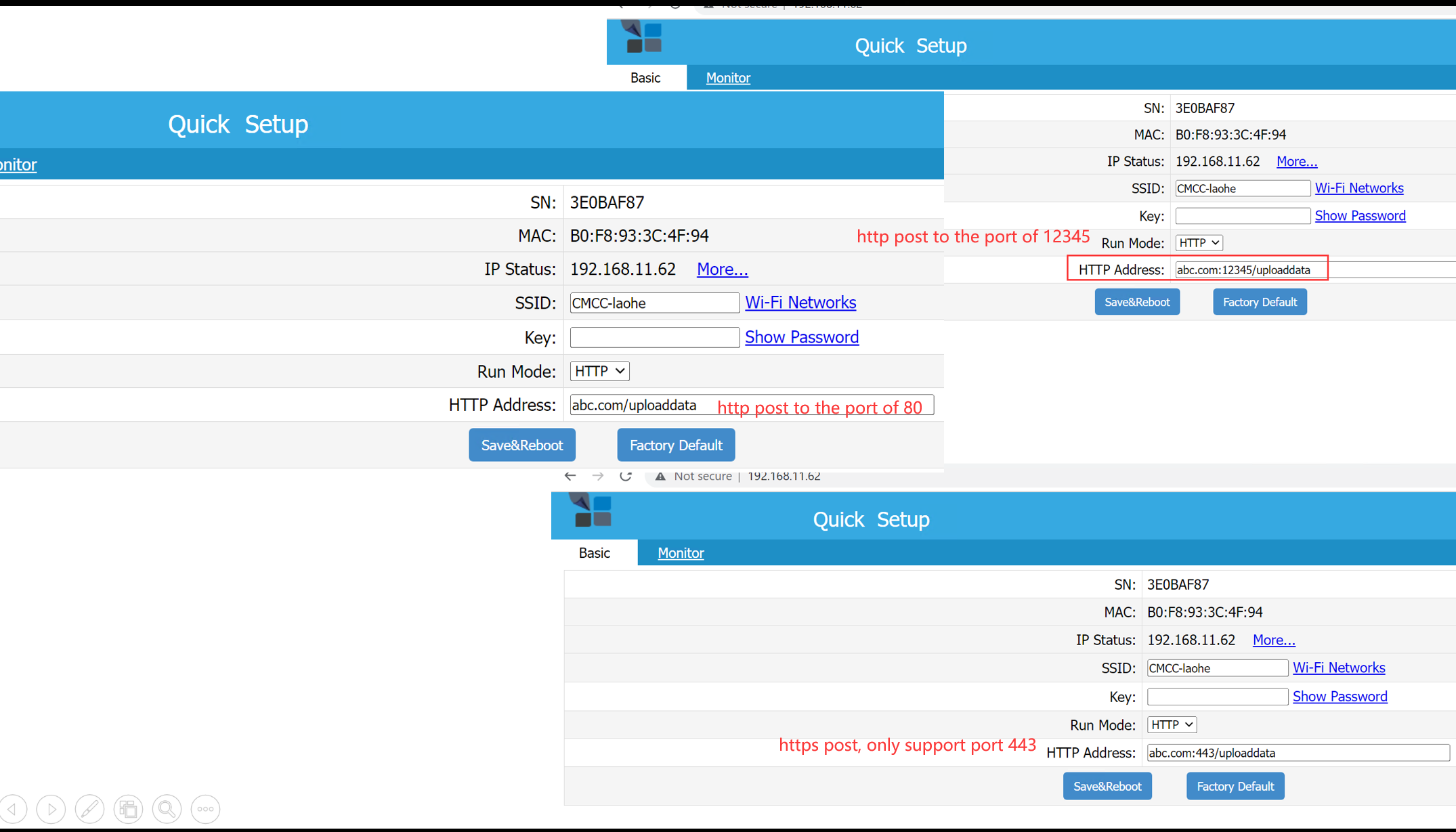
Den ældre integrationsvejledning er bevaret på Upload via HTTP/HTTPS.
I denne ældre arbejdsgang var HTTPS knyttet til standardport 443 og krævede ikke https://-præfikset. Aktuel firmware bruger i stedet https://-præfikset til at vælge HTTPS og understøtter enten standardport 443 eller en eksplicit angivet brugerdefineret port.
10.5 Ældre konfigurations-API'er
Følgende lokale API-kald optrådte i tidligere konfigurationsarbejdsgange. I aktuel firmware bør de tilsvarende indstillinger normalt konfigureres via WebUI, når muligheden er tilgængelig.
/api/uploadinterval?x=<seconds>
Ældre metode til at indstille uploadintervallet for ikke-Cloud-tilstand.
/api/mqtt
Ældre metode til konfiguration af MQTT-legitimationsoplysninger.
/api/netmetring
Ældre metode til at aktivere eller deaktivere Net Energy Metering-tilstand.
/api/ctcratio
Ældre metode til at anvende den dokumenterede fase-C-multiplikator i specifikke split-phase- eller balancerede scenarier.
/api/reactive
Ældre metode til at aktivere eller deaktivere måling af reaktiv effekt og reaktiv energi på understøttet firmware/modeller.
/api/ratio — kun WEM3046T
WEM3046T bruger eksterne CT'er med 5 A sekundærudgange. Ældre konfigurationsinstruktioner indstillede CT-forholdet med:
/api/ratio?x={ct_ratio}
Eksempel:
/api/ratio?x=400
Dette endepunkt er specifikt for WEM3046T og er ugyldigt for andre IAMMETER-modeller. For aktuel firmware skal du bruge modellens aktuelle WebUI-konfiguration, når den er tilgængelig.
Ældre materiale bevaret til bagudreference; aktuelle installationer bør følge den nyeste firmwares WebUI.



