



Hvis du leder efter en energimåler, så læs venligst denne artikel først. Den hjælper dig med hurtigt at bekræfte, om IAMMETER-produkterne opfylder dine krav. Sådan vælger du den rigtige energimåler til dine behov
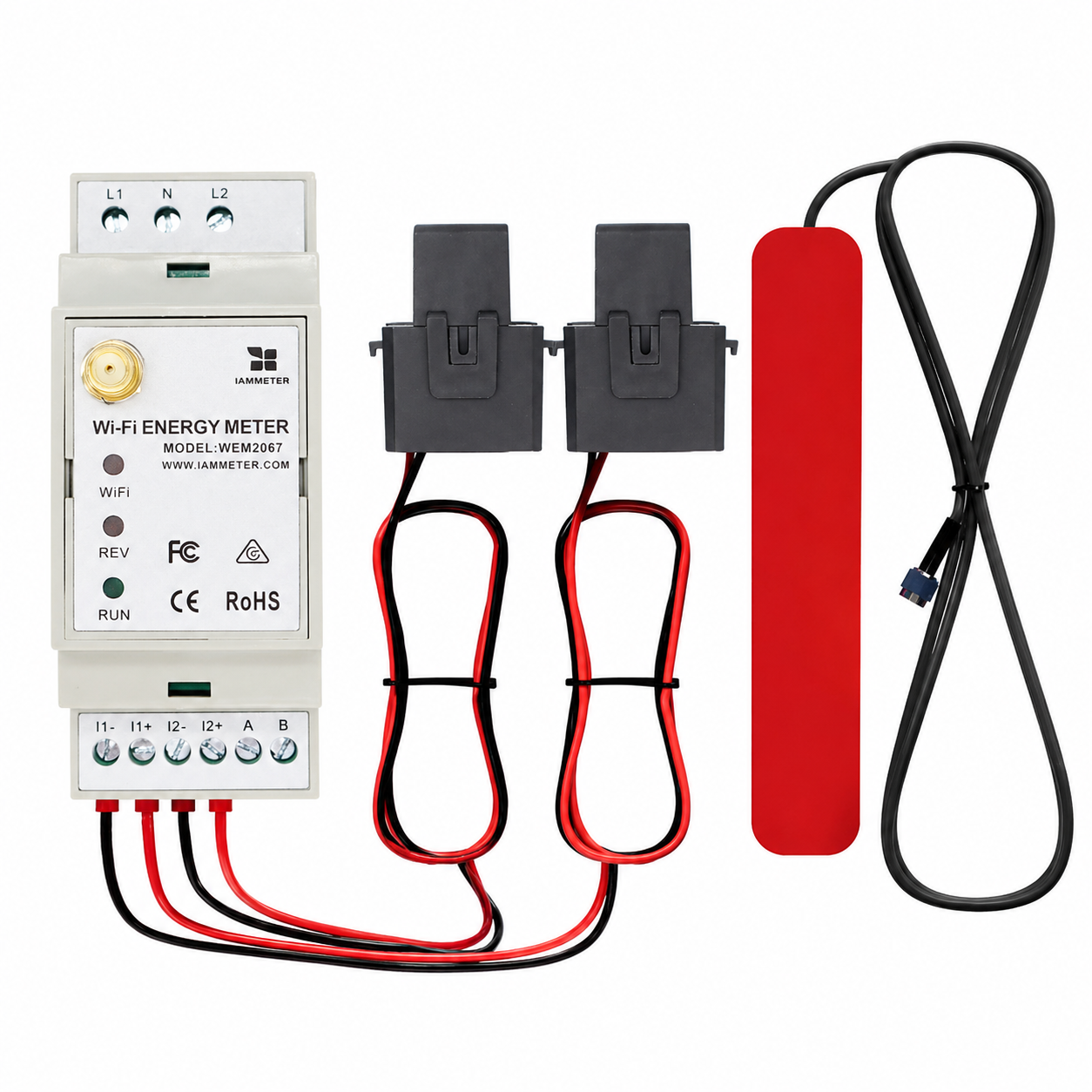
| Nr. | Artikel | Antal | Bemærkning |
|---|---|---|---|
| 1 | Wi-Fi-energimåler | 1 | Indbygget Wi-Fi-modul |
| 2 | Split-core strømtransformator | 2 | 150A |
| 3 | 2.4G Wi-Fi-antenne | 1 |
Bemærk:
WEM2067 er en dobbeltfaset energimåler. Den er særligt velegnet til en-fasede solcelleanlæg (PV), hvor den ene kanal overvåger netsiden, og den anden kanal overvåger inverterudgangen. Den er også velegnet til split-fase-systemer.
Vær opmærksom på følgende:
K->L) skal stemme overens med installationsledningsdiagrammet.I et en-faset solcelleanlæg kan den ene kanal overvåge netsiden, og den anden kanal kan overvåge inverterudgangen.
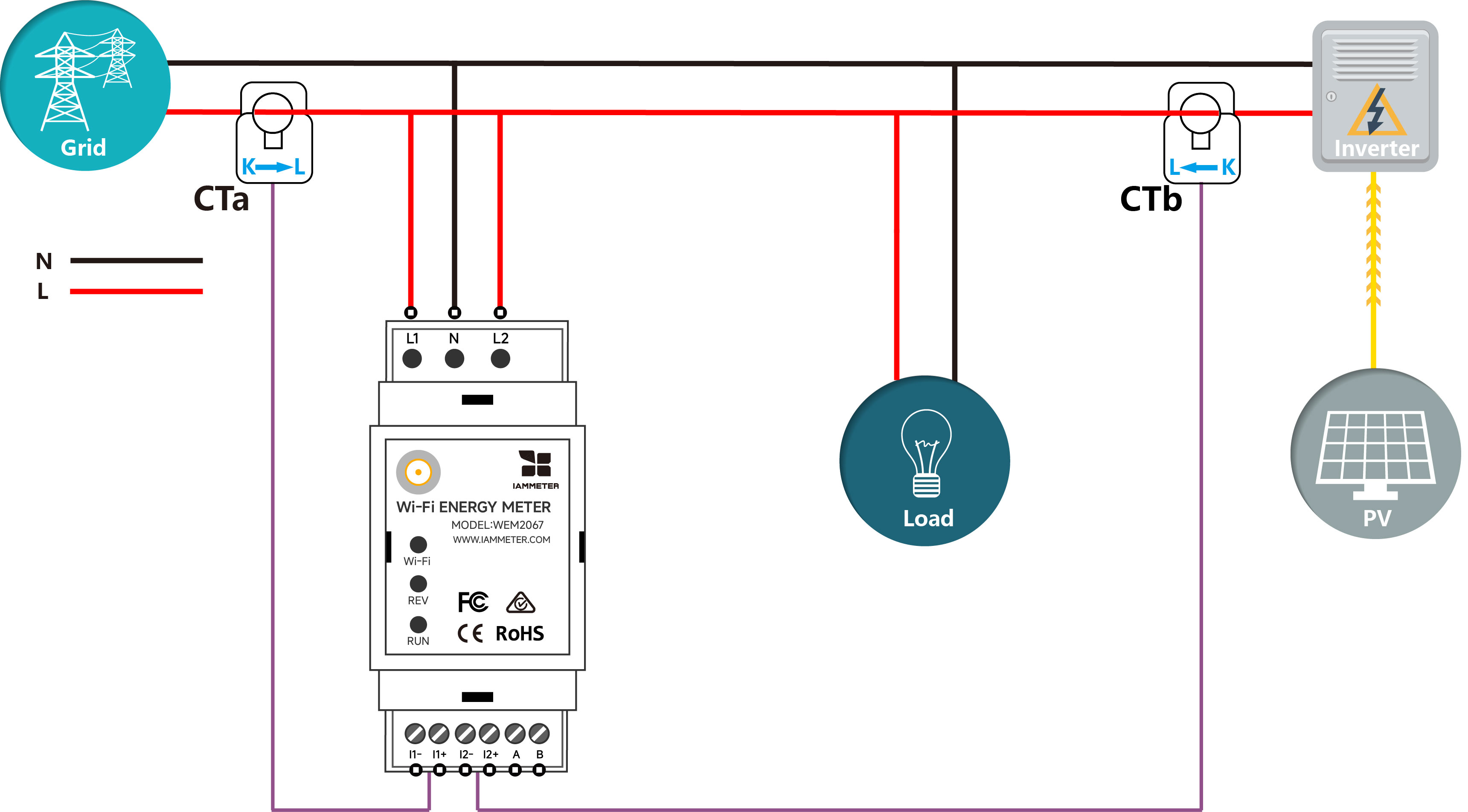
Hvis du opsætter kanalerne som vist på billedet ovenfor, skal du angive måleren som tilsvarende type.
| Kanal | Målertype | |
|---|---|---|
| 1 | A | Grid |
| 2 | B | Solar |
Et split-fase- eller en-faset tre-leder-system er almindeligt i Nordamerika. Det leverer to 120 V AC-ledninger, der er 180 grader ude af fase, sammen med en fælles nul-leder.
WEM2067 er velegnet til at overvåge et split-fase-netsystem. Én måler kan overvåge netsiden i et split-fase-system, men den kan ikke overvåge både split-fase-sol og -net samtidig.
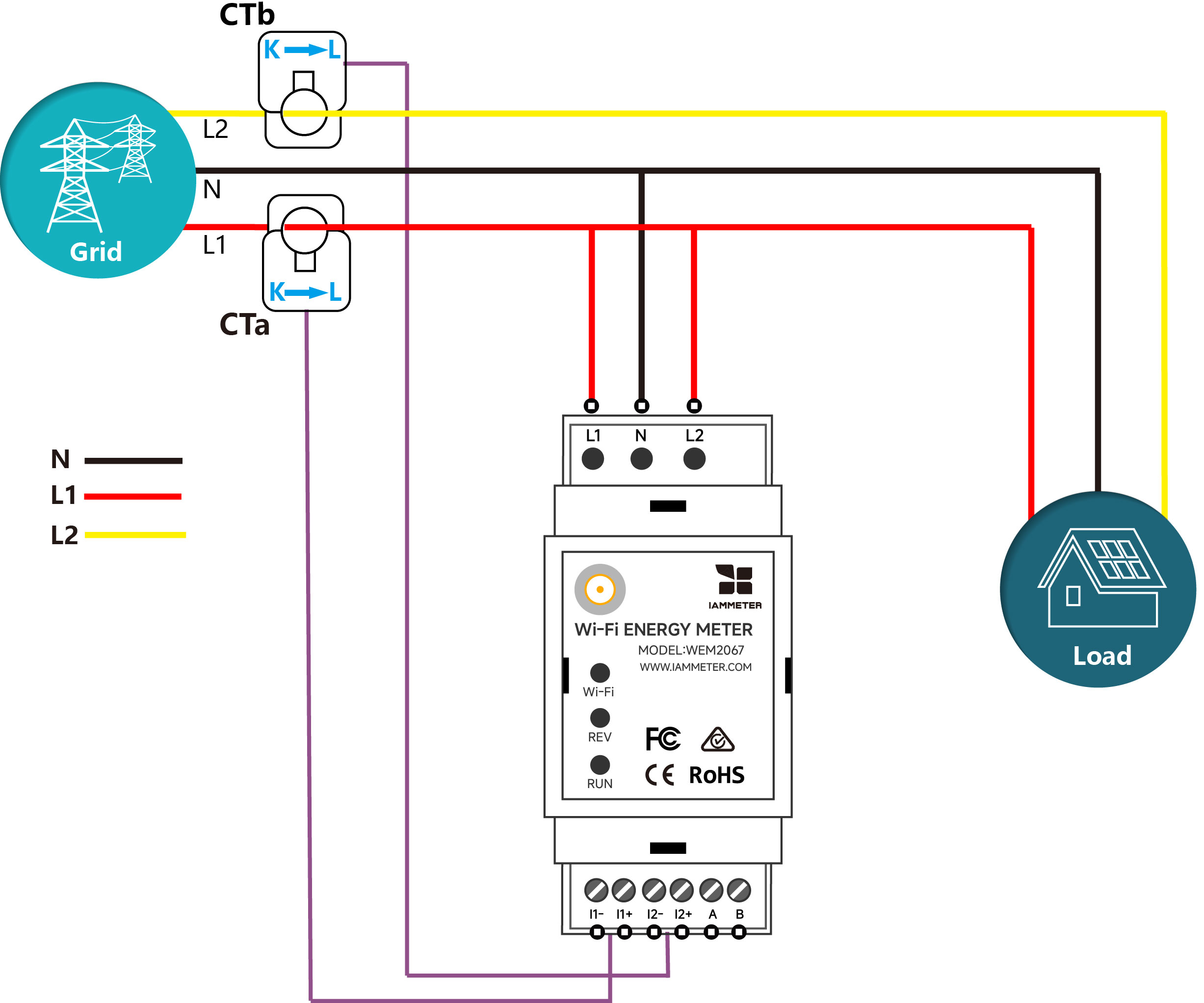
Hvis du opsætter kanalerne som vist på billedet ovenfor, skal du angive måleren som tilsvarende type.
| Kanal | Målertype | |
|---|---|---|
| 1 | A | Grid |
| 2 | B | Grid |
Se venligst Ledningsdiagram for energimåler i solcelleanlæg
Der er to måder at konfigurere målerens Wi-Fi-indstillinger på. Det anbefales at opsætte den via mobilappen. Du kan dog også opsætte den i browseren, hvis du oplever problemer med appen.
Video: Wi-Fi-opsætning via mobilappen
Trin 1: Scan QR-koden, og download mobilappen.

Trin 2: Søg efter, og tilslut din telefon til iMeter-adgangspunktets signal iMeter_xxxxxxxx.

Trin 3: Åbn appen, og find iMeter.

Tip: Hvis appen viser "Invalid device version", skal du opsætte Wi-Fi-netværket via browseren, ligesom i 3.1 WEM3162 QuickStart
Trin 4: Vælg dit hjemme-Wi-Fi-netværks SSID.

Trin 5: Indtast adgangskoden, og gem. Når Wi-Fi-indstillingerne er konfigureret korrekt, kan du se den IP-adresse, der er tildelt iMeter.

Video: Wi-Fi-opsætning i browseren
Hvis du allerede har konfigureret målerens Wi-Fi-indstillinger i trin 3.1, kan du springe dette afsnit over.


Tip: SN er det unikke serienummer på din iMeter. Du kan kopiere det fra iMeter's adgangspunktssignal (
iMeter_xxxxxxxx, hvorxxxxxxxxer SN).

Tip: Tidszonen skal angives efter, hvor din måler er placeret, for korrekt datavisning og tidsbaserede rapporter.

Tip: Den forudindstillede måler i IAMMETER er "single phase". Angiv venligst måleren i overensstemmelse med dit faktiske to-kanals installationsscenarie.

Tip: Angiv venligst brugstypen for hver CT i overensstemmelse med den faktiske installation. Indstil for eksempel den ene kanal til "grid" og den anden til "solar" i et typisk en-faset solovervågningsscenarie.
Overvåg dit energiforbrug i IAMMETER-Cloud

Overvåg dit solcelleanlæg i IAMMETER-Cloud
Visning i mobilappen

Visning i webbrowseren

Tip: Besøg venligst IAMMETER for at logge ind på webportalen. Brug det samme brugernavn og den samme adgangskode som i appen.
iMeter_xxxxxxxx) af sikkerhedsmæssige årsager.
Integrér Wi-Fi-energimåleren i Home Assistant
IAMMETER Energy monitor video tutorials
Bemærk, at disse video-tutorials kun introducerer en del af IAMMETERs funktioner. For mere detaljerede introduktioner henvises til IAMMETER Docs.
Integrér IAMMETER-energimåleren med tredjepartsplatforme ud over Home Assistant
Brug Wi-Fi-energimåleren i områder uden internetadgang
IAMMETER introducerer WEM2067 til dobbeltfaset energiovervågning og solenergianvendelser i hjemmet
Overvåg dit solcelleanlæg med Home Assistant

Trefaset Wi-Fi energimåler (WEM3080T)

Enfaset Wi-Fi energimåler (WEM3080)

Trefaset Wi-Fi energimåler (WEM3046T)

Trefaset Wi-Fi energimåler (WEM3050T)
