



Hvis du leder efter en elmåler, så læs venligst denne artikel først. Den hjælper dig med hurtigt at bekræfte, om IAMMETER-produkter opfylder dine krav. Sådan vælger du elmåleren efter dine krav
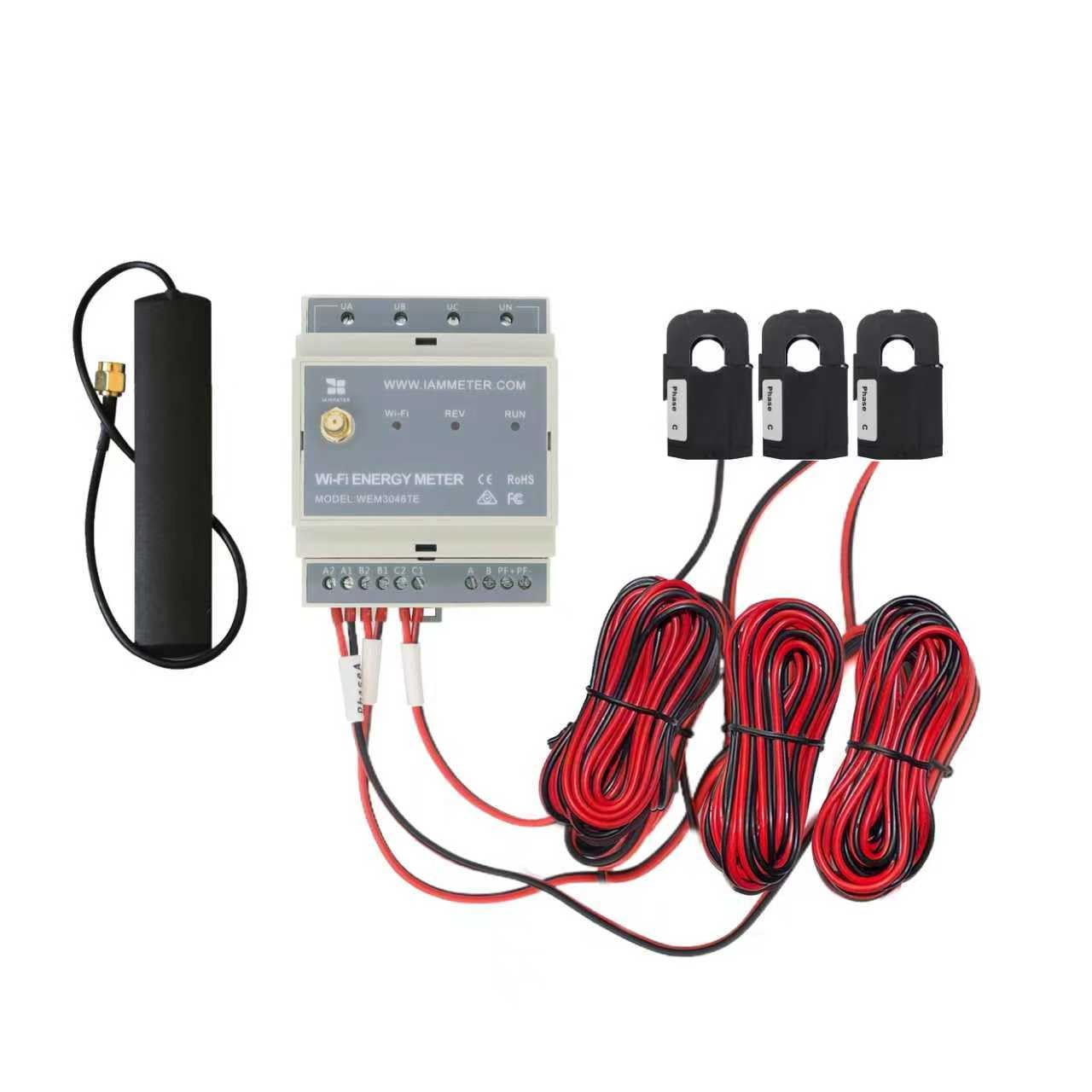
| Nr. | Artikel | Antal | Bemærkning |
|---|---|---|---|
| 1 | Wi-Fi-elmåler | 1 | Wi-Fi-modul indbygget |
| 2 | Split-core strømtransformator | 3 | 5A, 10 mm split-core CT |
| 3 | 2.4G Wi-Fi-antenne | 1 |
Bemærk:
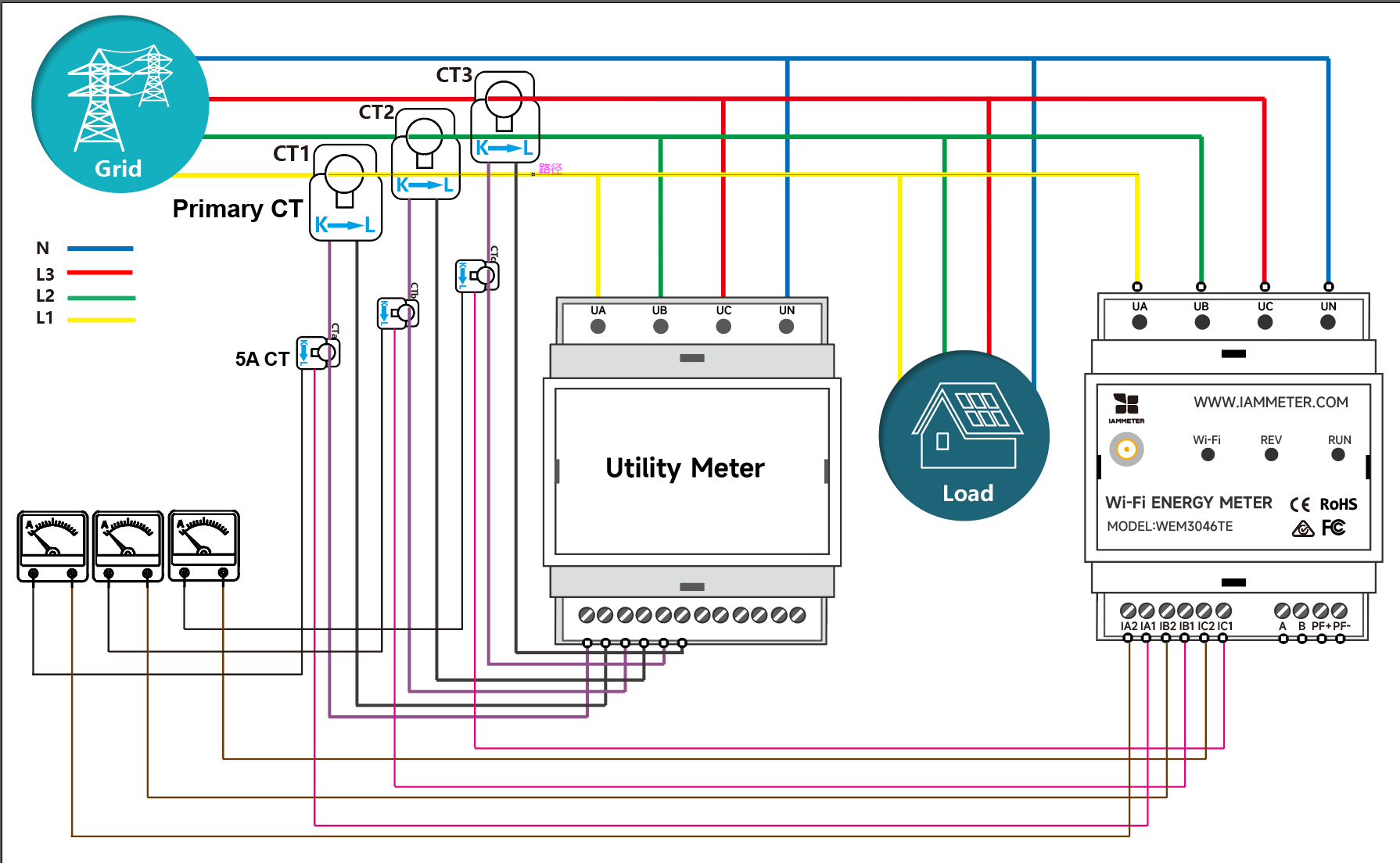
WEM3046TE er designet til retrofit-projekter og dobbelt-CT-installationsscenarier. I modsætning til WEM3046T, som forbinder tredjeparts xxx:5A-CT'er direkte til terminalen, indeholder WEM3046TE tre 5A split-core CT'er. Disse CT'er klembes typisk på de eksisterende CT-kredsløb på stedet, hvilket gør WEM3046TE velegnet til retrofit-projekter på stedet, hvor den oprindelige ledningsføring skal forblive uændret.
Sådan forbinder du WEM3046TE til det eksisterende CT-kredsløb
WEM3046TE er designet til retrofit-projekter, hvor 5A-CT'er allerede er installeret på stedet, og den oprindelige CT-ledningsføring skal forblive uændret. De medfølgende split-core 5A-CT'er kan klembes på det eksisterende CT-sekundærkredsløb til en ikke-indtrængende installation.
Bemærk: Dette er det mest typiske anvendelsesscenario for WEM3046TE. Det er velegnet til retrofit-projekter, hvor det eksisterende CT-kredsløb allerede er tilgængeligt i eltavlen.
Der er to måder at konfigurere målerens Wi-Fi-indstillinger på. Opsætning via mobilappen anbefales. Du kan dog også konfigurere det i browseren, hvis du oplever problemer med at bruge appen.
Video: Wi-Fi-opsætning via mobilappen
Trin 1: Scan QR-koden, og download mobilappen.

Trin 2: Søg efter, og forbind din telefon til iMeter-adgangspunktets signal iMeter_xxxxxxxx.

Trin 3: Åbn appen, og find iMeter'en.

Tip: Hvis appen viser "Invalid device version", skal du konfigurere Wi-Fi-netværket via browseren, ligesom 3.1 WEM3162 QuickStart
Trin 4: Vælg SSID'en for dit hjemme-Wi-Fi-netværk.

Trin 5: Indtast adgangskoden, og gem. Når Wi-Fi-indstillingerne er konfigureret korrekt, vil du se den IP-adresse, der er tildelt iMeter'en.

Video: Wi-Fi-opsætning i browseren
Hvis du har konfigureret målerens Wi-Fi-indstillinger i trin 3.1, kan du springe dette afsnit over.


Tip: SN er det unikke serienummer på din iMeter. Du kan kopiere det fra iMeter'ens adgangspunktssignal (
iMeter_xxxxxxxx, hvorxxxxxxxxer SN'en).

Tip: Tidszonen skal indstilles i henhold til, hvor din måler er placeret, for korrekt datavisning og tidsbaserede rapporter.

Tip: "Enfaset" er standardmåleretypen i IAMMETER. Du skal ændre måleretypen til "Trefaset".

Tip: Indstil venligst brugstypen for hver CT i henhold til den faktiske CT-installation. Hvis du for eksempel klemmer fase A's CT fast på netsiden, skal du indstille dens brugstype til "grid".
Overvåg dit energiforbrug i IAMMETER-Cloud

Overvåg dit solcellesystem i IAMMETER-Cloud
Vis i mobilappen

Vis i webbrowseren

Tip: Besøg venligst IAMMETER for at logge ind på webportalen. Brug det samme brugernavn og den samme adgangskode som i appen.
iMeter_xxxxxxxx) af sikkerhedsmæssige årsager.
Integrer Wi-Fi-elmåleren i Home Assistant
IAMMETER-energiovervågnings-video-tutorials
Bemærk venligst, at disse video-tutorials kun introducerer en del af IAMMETER's funktioner. For mere detaljerede introduktioner henvises til IAMMETER Docs.
Integrer IAMMETER-elmåleren med tredjepartsplatforme ud over Home Assistant
Brug Wi-Fi-elmåleren i områder uden internetadgang
Brug den 3-fasede elmåler, som du vil
Overvåg dit solcellesystem med Home Assistant
Integrer IAMMETER-elmåleren med en tredjepartsplatform

Trefaset Wi-Fi energimåler (WEM3080T)

Enfaset Wi-Fi energimåler (WEM3080)

Trefaset Wi-Fi energimåler (WEM3046T)

Trefaset Wi-Fi energimåler (WEM3050T)
