



Hvis du leder efter en energimåler, så læs venligst denne artikel først. Den hjælper dig med hurtigt at bekræfte, om IAMMETER-produkterne opfylder dine krav. Sådan vælger du den rigtige energimåler til dine behov
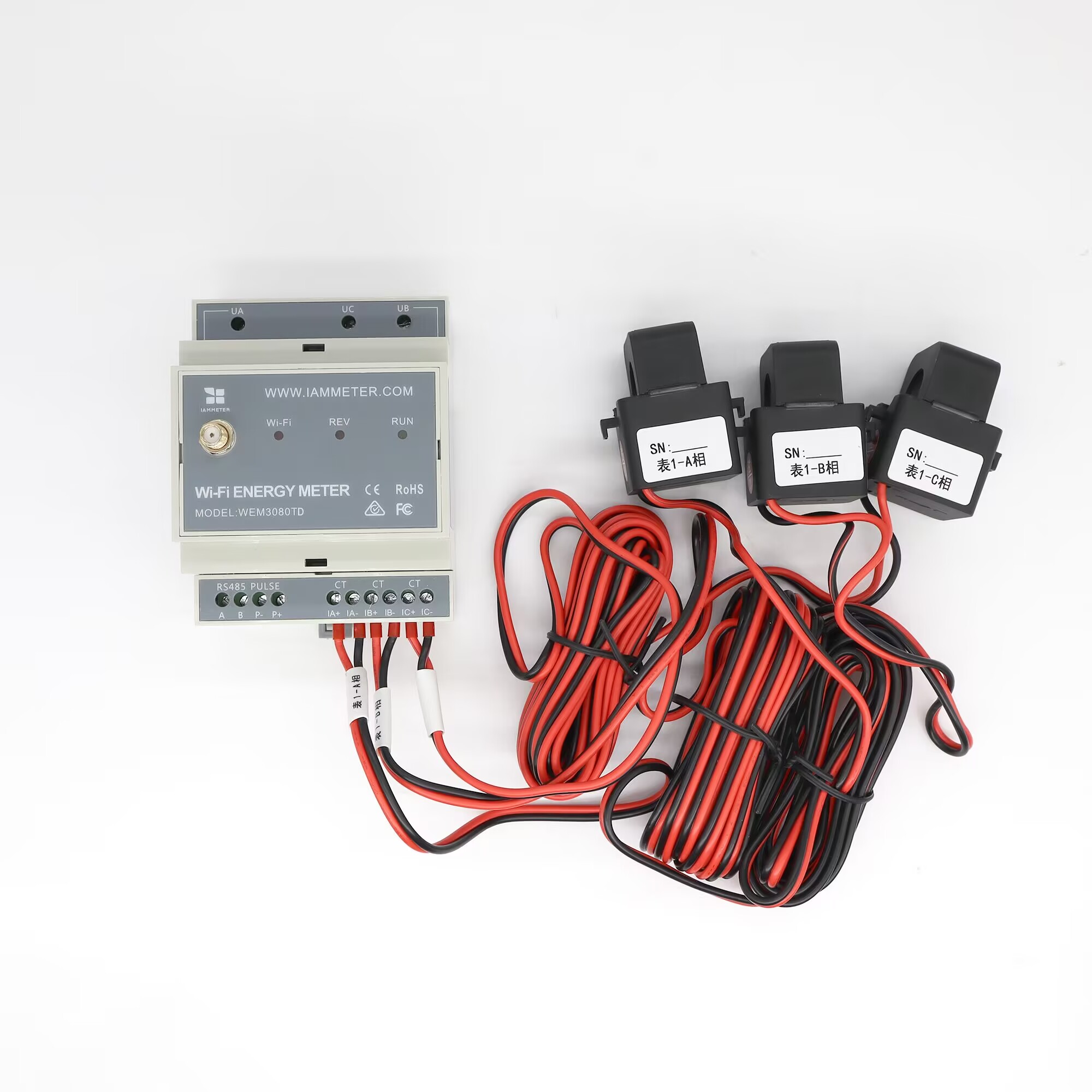
| Nr. | Enhed | Antal | Bemærkning |
|---|---|---|---|
| 1 | Wi-Fi-energimåler | 1 | Indbygget Wi-Fi-modul |
| 2 | Strømtransformator med delt kerne | 2 | CTa og CTc bruges til delta-overvågning |
| 3 | 2.4G Wi-Fi-antenne | 1 | Ekstern SMA-antenne |
Bemærk venligst:
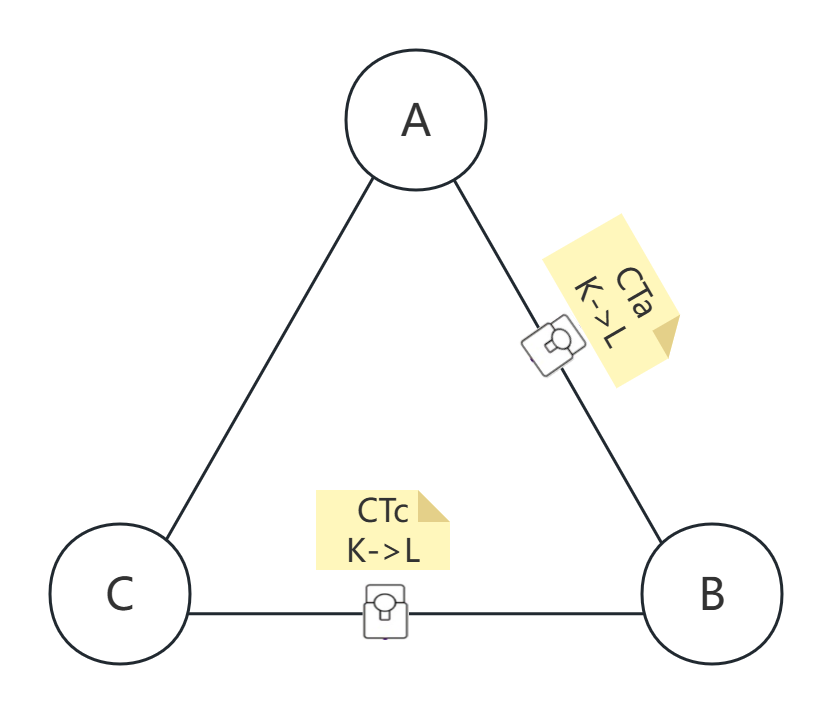
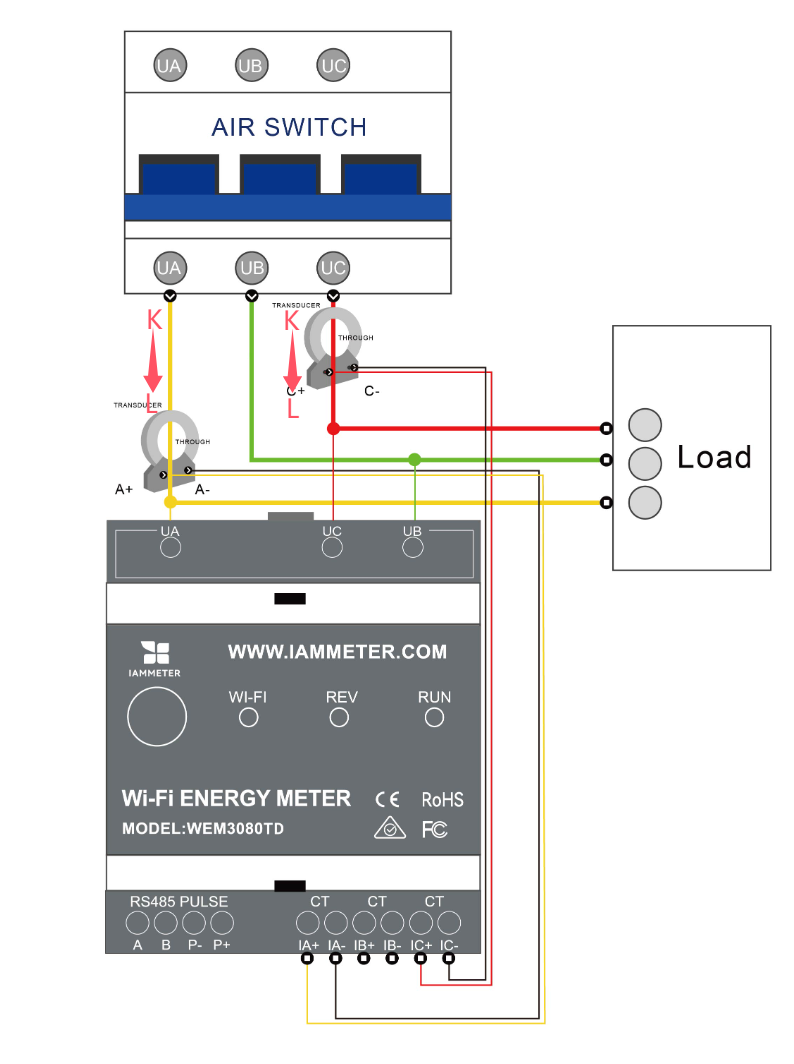
UN-forbindelse.UA, UB og UC til henholdsvis fase A, fase B og fase C.CTa på fase A og CTc på fase C. CTb bruges ikke i den standard Delta-ledningsføringstilstand.K->L) skal følge linje-til-linje-retningen mod fase B: fase A til fase B for CTa og fase C til fase B for CTc.| Effektmåling | Beskrivelse |
|---|---|
| Power A | Effekt fra linje A til linje B |
| Power B | Nul, fordi fase B bruges som reference |
| Power C | Effekt fra linje C til linje B |
Hvis du ser negative effektværdier i IAMMETER, er de sædvanlige årsager:
CTa og CTc er monteret på de forkerte faser.UA, UB og UC er ikke forbundet i den korrekte faserækkefølge.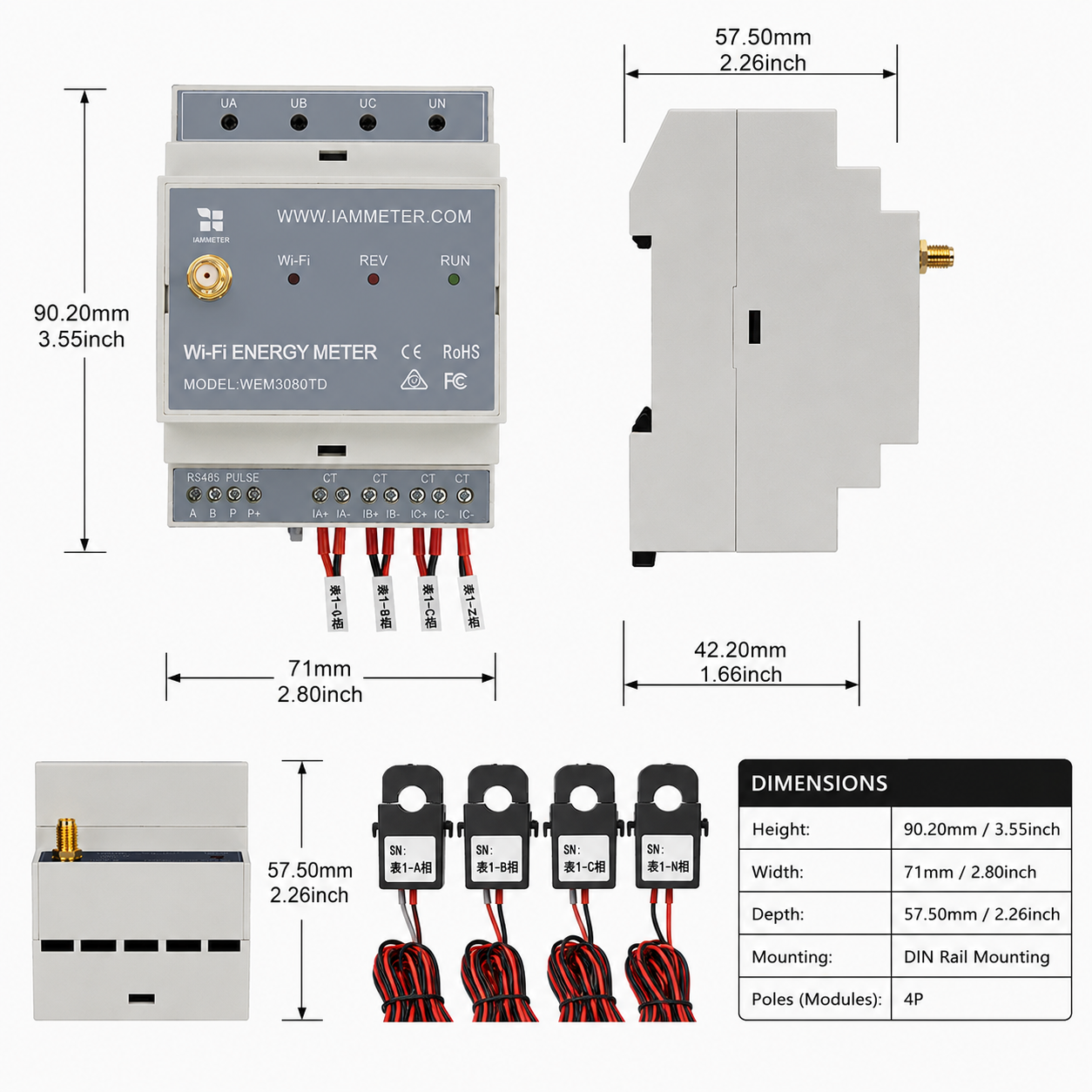
| Specifikation | Beskrivelse |
|---|---|
| Dimension | 90.27157.5mm (2 DIN-moduler) |
| Vægt | 0.62kg (150A model); 1.02kg (250A model); 1.40kg (500A model) |
| CT-diameter | 150A CT: phi16mm; 250A CT: phi24.5mm; 500A CT: phi35mm |
| Indgangsspænding | 140-480VAC (linje-til-linje, tre-faset 3-leder Delta-system) |
Der er to måder at konfigurere målerens Wi-Fi-indstillinger på. Opsætning via mobil-app anbefales. Hvis du får problemer i appen, kan du også konfigurere den i en browser.
Video: Wi-Fi-opsætning via mobil-app
Trin 1: Scan QR-koden, og download mobilappen.

Trin 2: Søg efter, og forbind din telefon til målerens adgangspunktssignal iMeter_xxxxxxxx.

Trin 3: Åbn appen, og find måleren.

Tips: Hvis appen viser "Invalid device version", så opsæt Wi-Fi-netværket i en browser i stedet, på samme måde som browseropsætningen beskrevet i IAMMETER-hurtigstartsguiderne.
Trin 4: Vælg SSID'et for din Wi-Fi-router.

Trin 5: Indtast adgangskoden, og gem. Når Wi-Fi-indstillingerne er konfigureret, viser appen den IP-adresse, der er tildelt måleren.

Video: Wi-Fi-opsætning i browseren
Hvis du allerede har gennemført Wi-Fi-opsætningen i afsnit 4.1, kan du springe dette afsnit over.


Tips:
SNer målerens unikke serienummer. Du kan kopiere det fra målerens adgangspunktssignal (iMeter_xxxxxxxx, hvorxxxxxxxxer serienummeret).

Tips: Indstil tidszonen i henhold til målerens installationssted for at sikre, at rapporterne og diagrammerne viser det korrekte klokkeslæt.

Tips: Standardmålertypen i IAMMETER er "En-faset". Ændr den til "Tre-faset" for WEM3080TD.

Tips: Indstil anvendelsestypen for hver CT i henhold til den faktiske installation. I den standard Delta-ledningsføringstilstand måles kun fase A og fase C. Fase B er referencefasen og viser normalt nul effekt.
Overvåg dit energiforbrug i IAMMETER-Cloud

Når måleren er konfigureret korrekt i et Delta-system:
Visning i mobilappen

Visning på webportalen
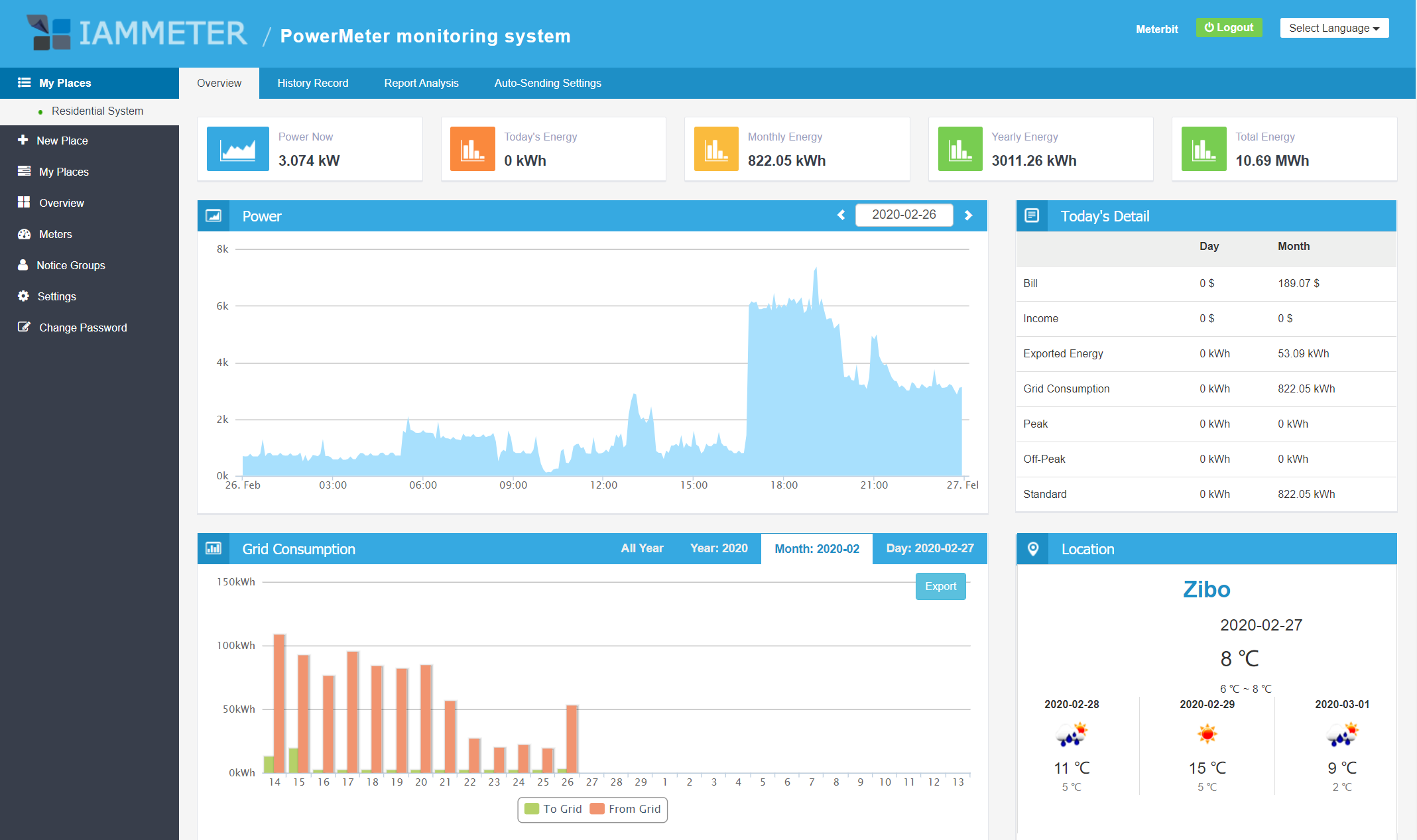
Tips: Besøg IAMMETER, og log ind med samme brugernavn og adgangskode som i appen for at se flere rapporter på webportalen.
iMeter_xxxxxxxx af sikkerhedshensyn.
Integrer Wi-Fi-energimåleren i Home Assistant
Brug Wi-Fi-energimåleren i et lokalt system uden internetadgang
Integrer IAMMETER-energimåleren på tredjepartsplatforme

Trefaset Wi-Fi energimåler (WEM3080T)

Enfaset Wi-Fi energimåler (WEM3080)

Trefaset Wi-Fi energimåler (WEM3046T)

Trefaset Wi-Fi energimåler (WEM3050T)
