



Sådan installeres IAMMETERs simulator
Del gerne dine tanker med os her Integrate a virtual 3-phase energy meter (open source) into HA,use it to optimize your solar pv system
Download kildekoden her: https://github.com/lewei50/iammeter-simulator
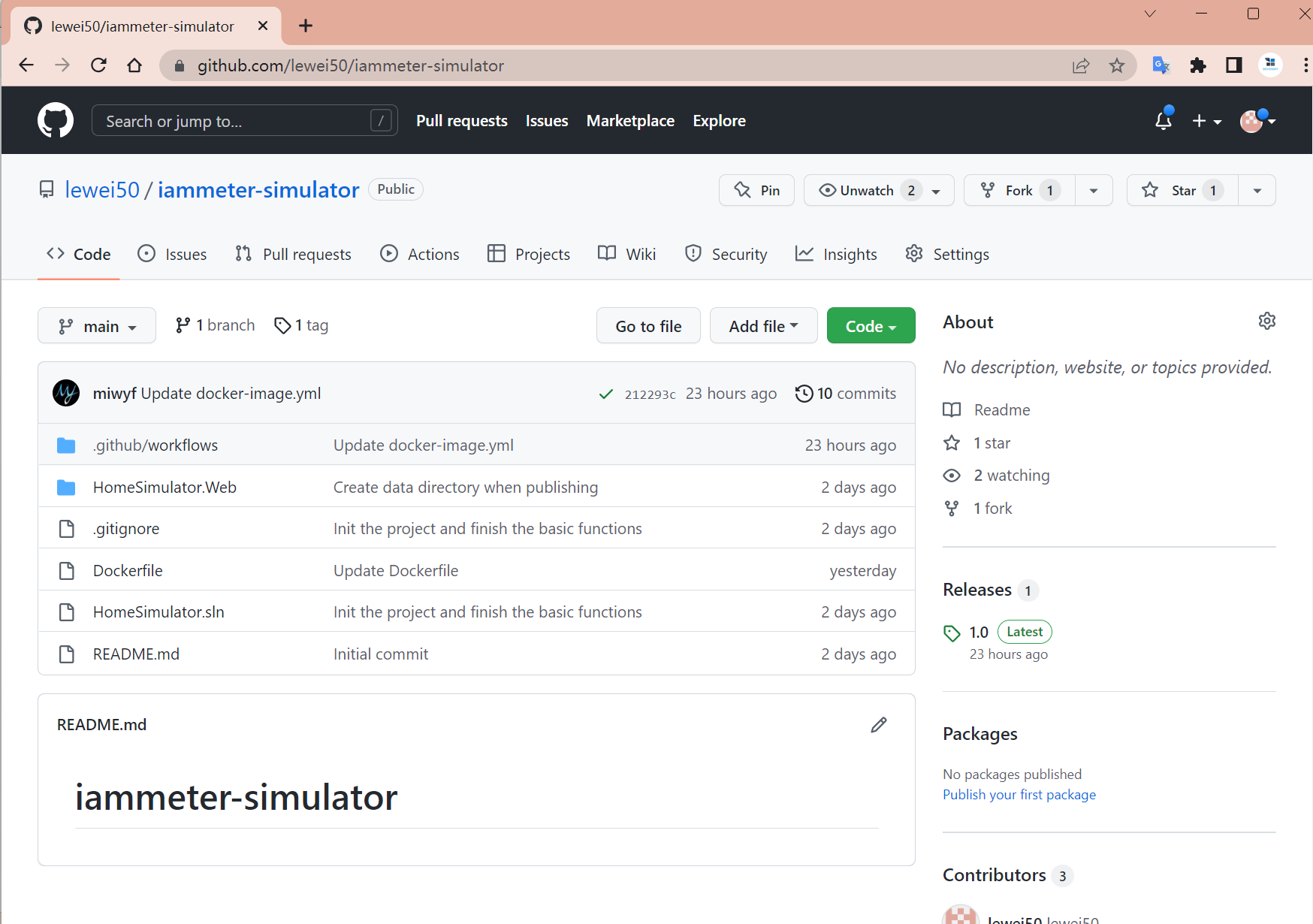
Download og installér .NET Runtime 6.0.10
Åbn cmd eller PowerShell, og kør følgende kommando:
dotnet HomeSimulator.Web.dll

iammeter/iammeter-simulator - Docker Image | Docker Hub
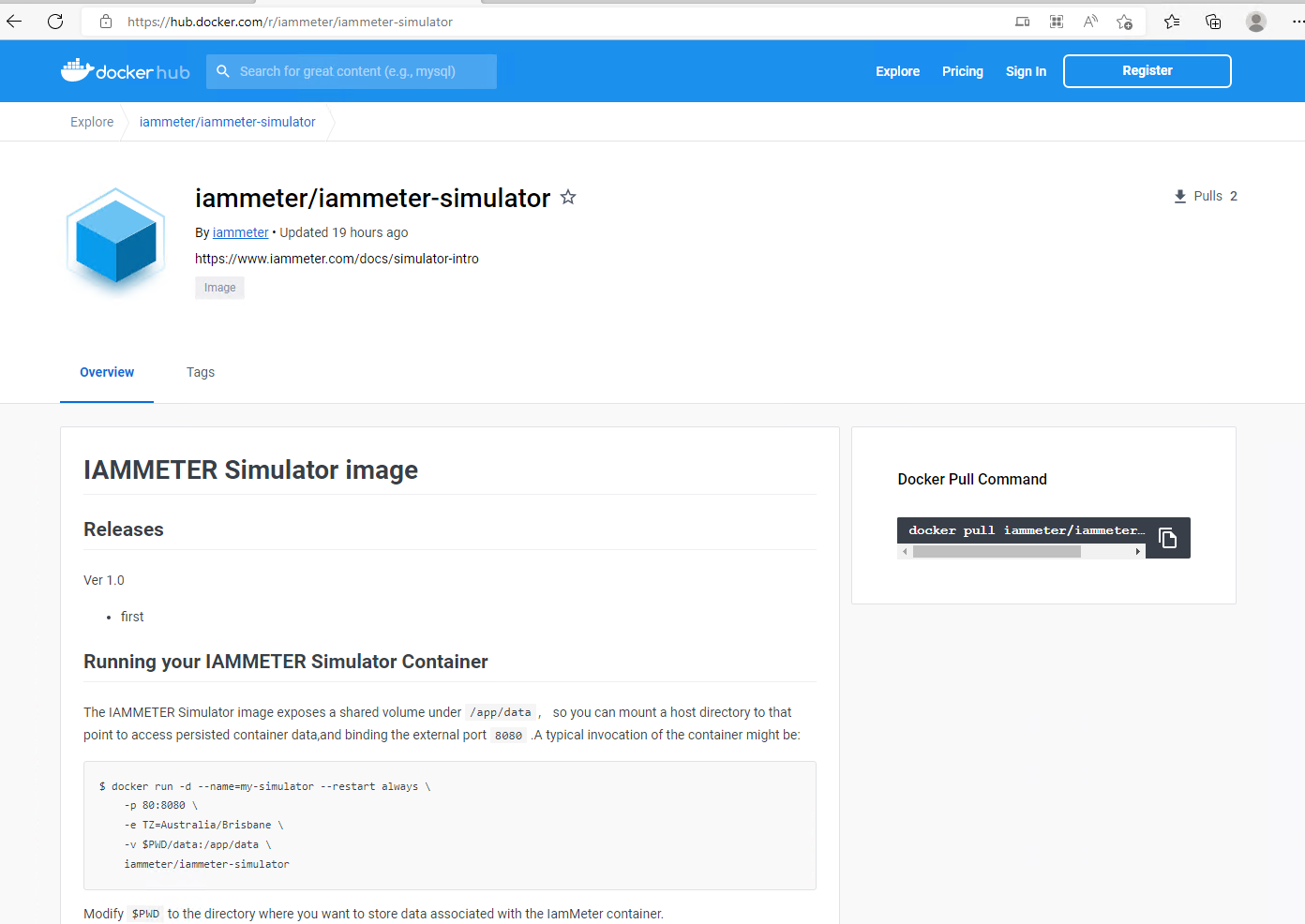
Sådan kører du din IAMMETER Simulator-container
IAMMETER Simulator-imaget eksponerer et delt volumen under /app/data, så du kan mappe en mappe fra værtsmaskinen til dette punkt for at få adgang til vedvarende containerdata og binde den eksterne port 8080. En typisk kørsel af containeren kunne se sådan ud:
$ docker run -d --name=my-simulator --restart always \
    -p 80:8080 \
    -e TZ=Australia/Brisbane \
    -v $PWD/data:/app/data \
    iammeter/iammeter-simulator
Rediger $PWD til den mappe, hvor du vil gemme data knyttet til IAMMETER-containeren.
Du kan også lade Docker styre volumenets monteringspunkt ved at bruge et navngivet volumen.
$ docker run -d --name=my-simulator --restart always \
    -p 80:8080\
    -e TZ=Australia/Brisbane \
    -v /iammeter-simulator/data:/app/data \
    iammeter/iammeter-simulator
Du kan finde listen over tilgængelige TZ-tidszoner her.
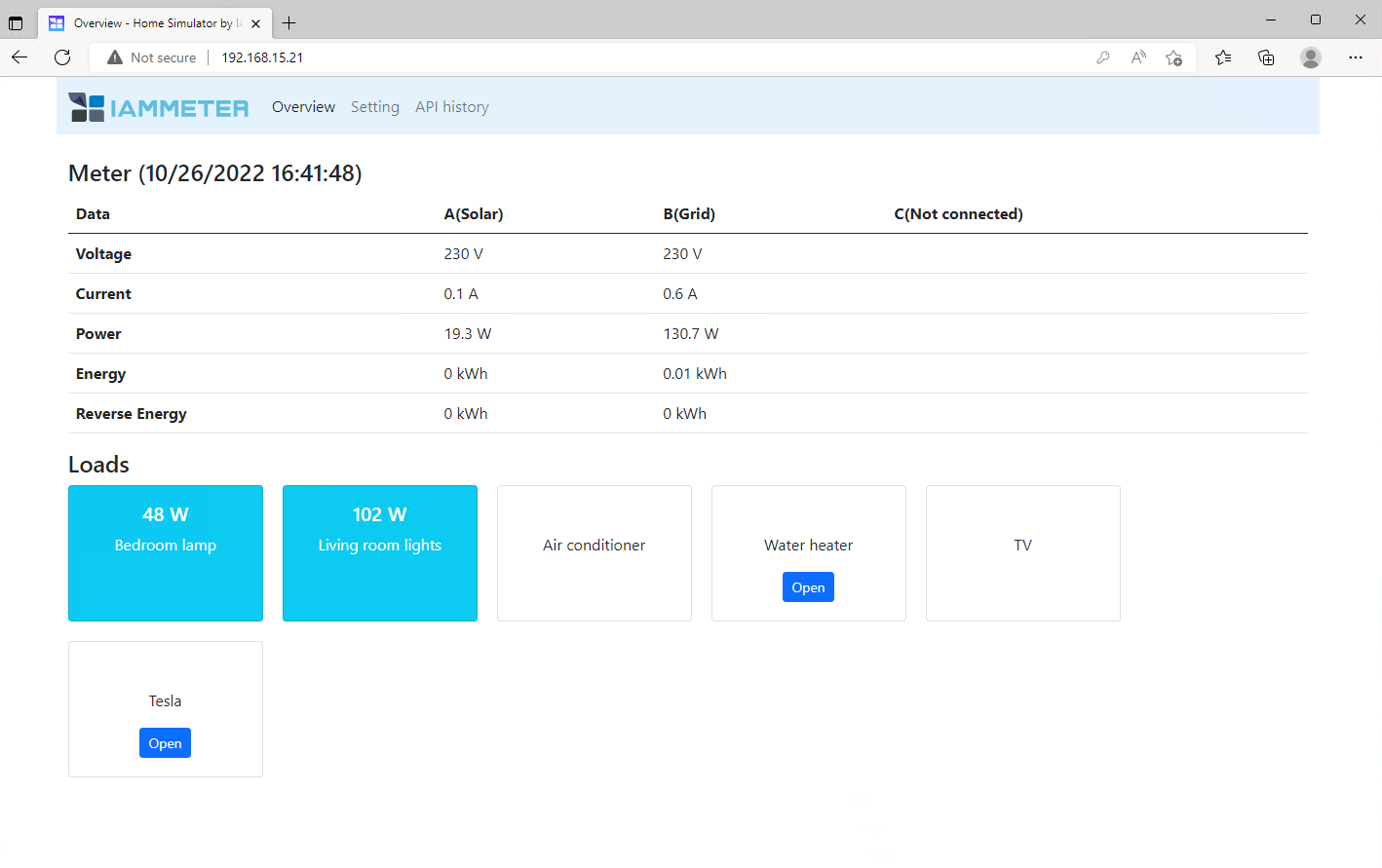
Prøv det – standardbrugeren er admin/admin.
Opret SSH-forbindelse til din Debian 10
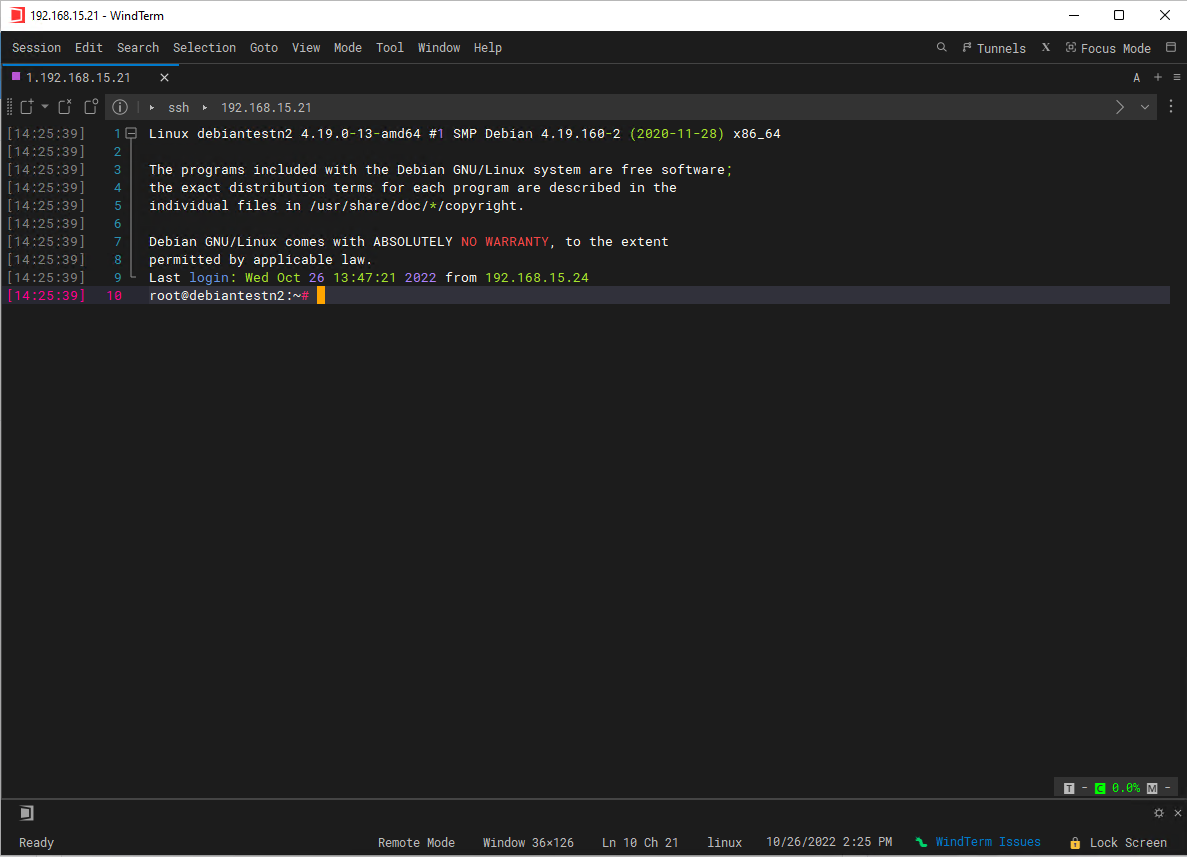
kør følgende kommando:
$ docker run -d --name=my-simulator --restart always \
    -p 80:8080\
    -e TZ=Australia/Brisbane \
    -v /iammeter-simulator/data:/app/data \
    iammeter/iammeter-simulator
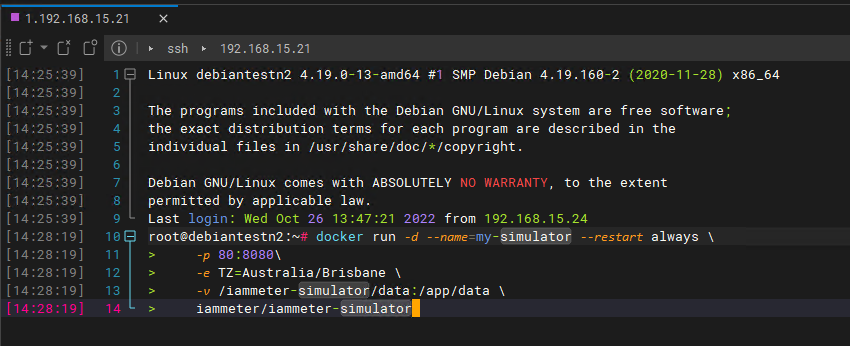
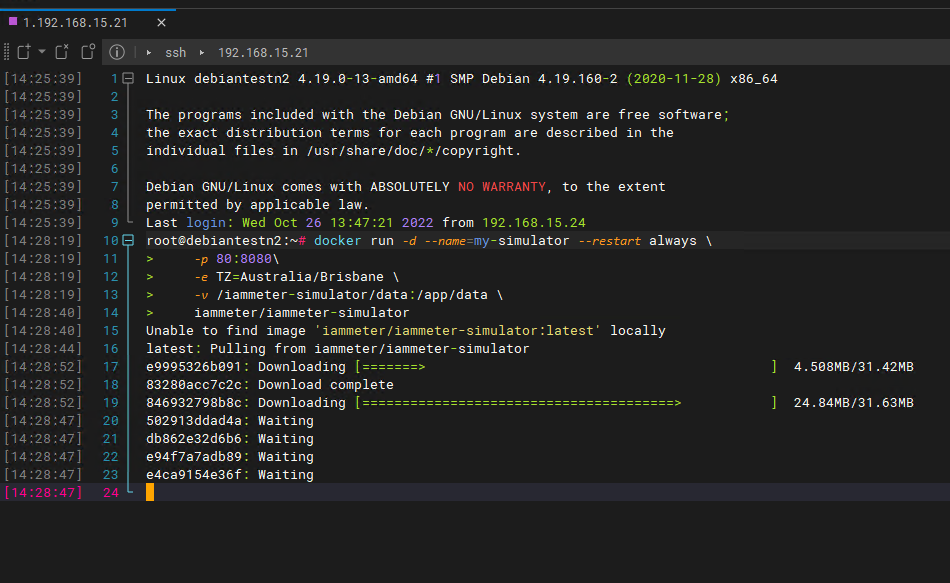
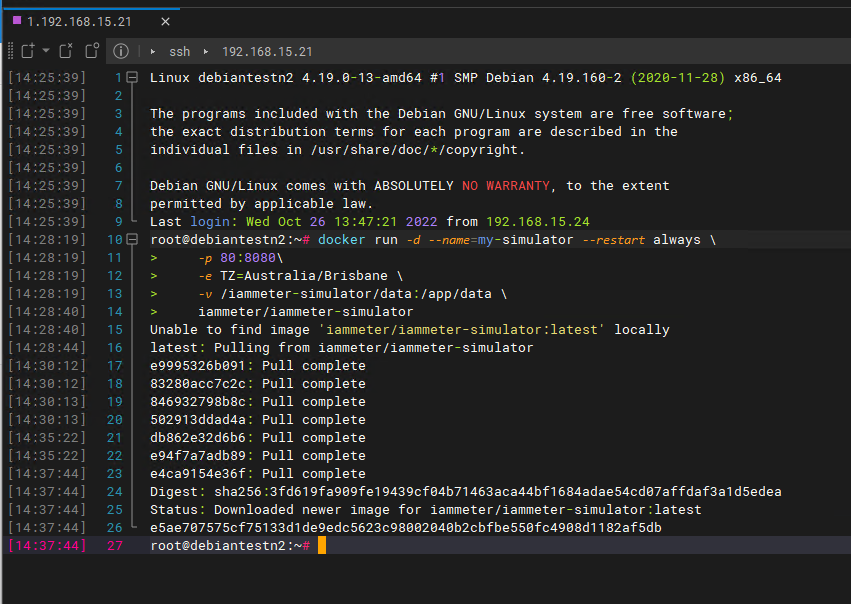
Når installationen er fuldført, skal du åbne din IP-adresse i en browser: 192.168.15.21
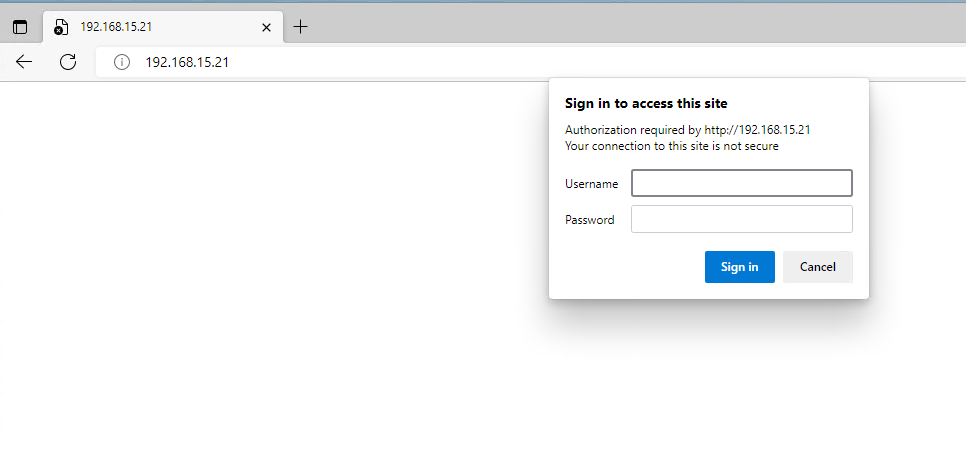
Indtast brugernavn og adgangskode admin/admin
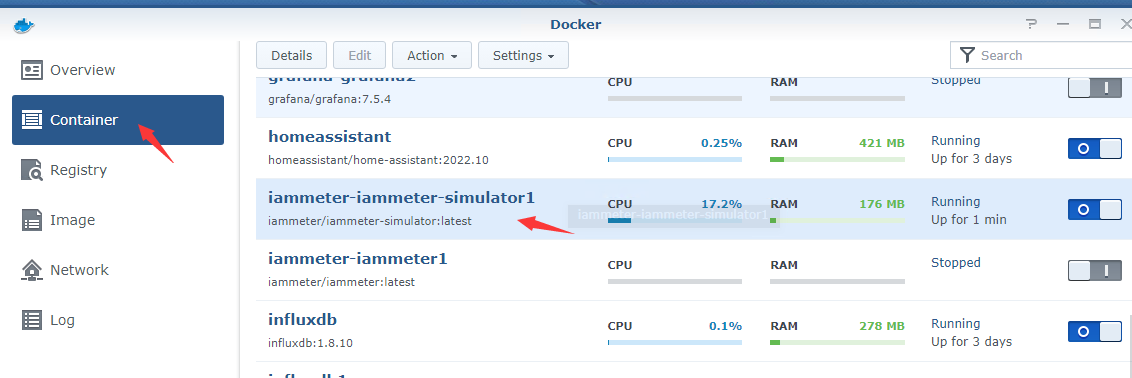
Åbn Docker, klik på Registry, søg efter iammeter, og dobbeltklik derefter på iammeter/iammeter-simulator
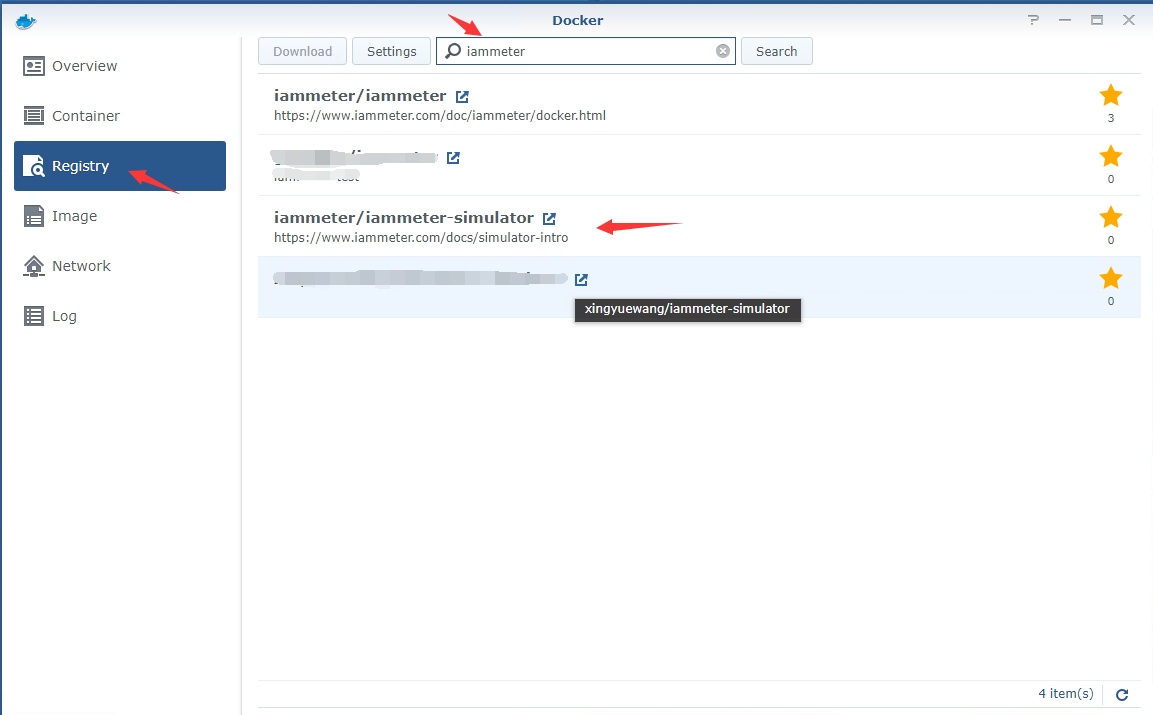
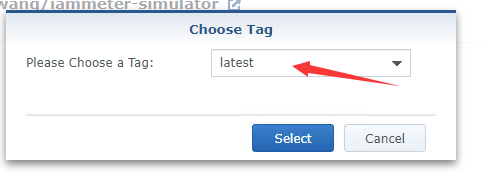
latest
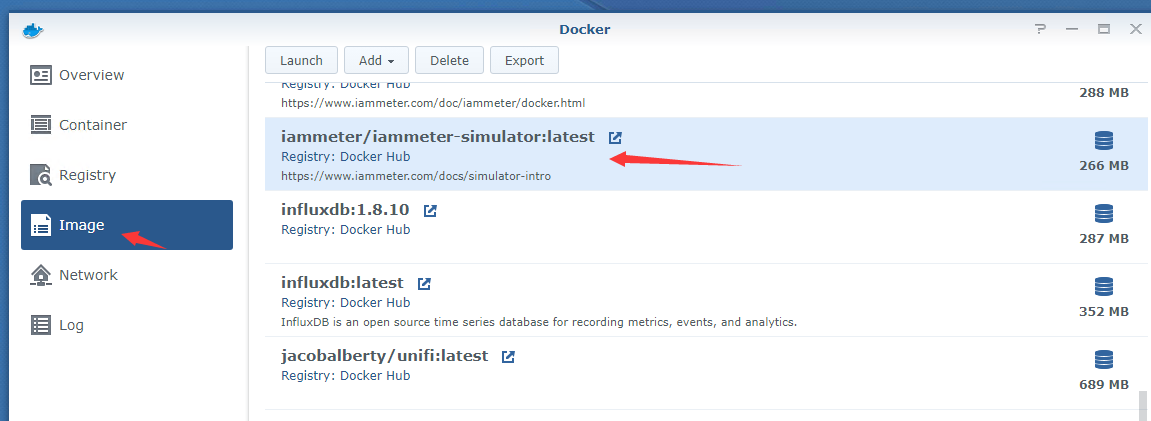
Image
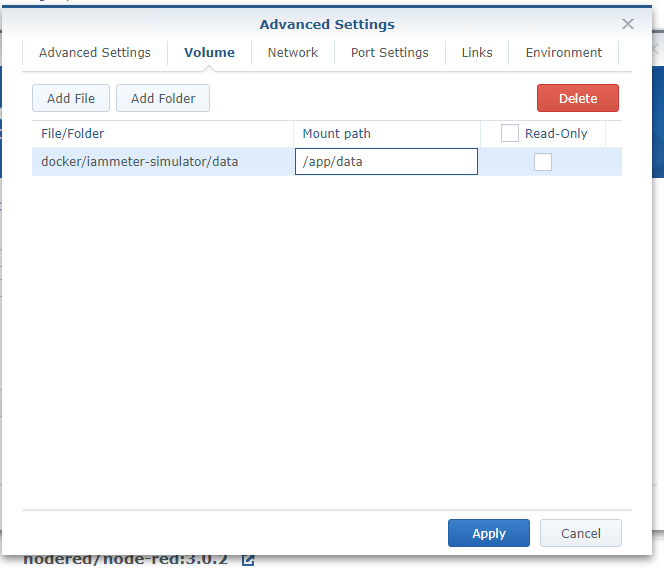
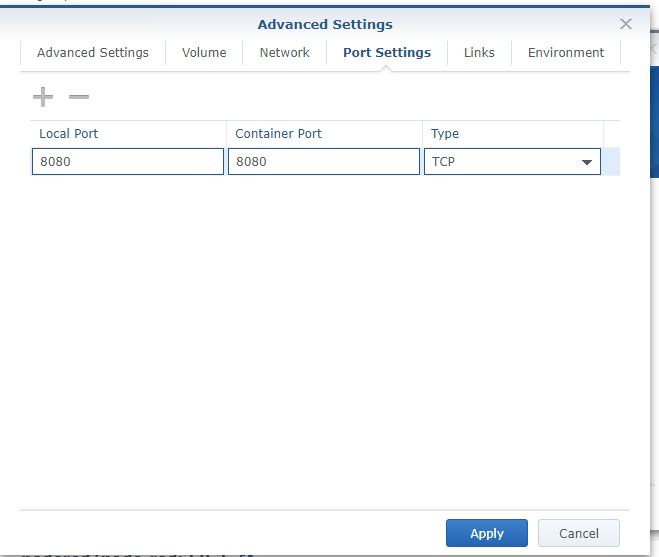
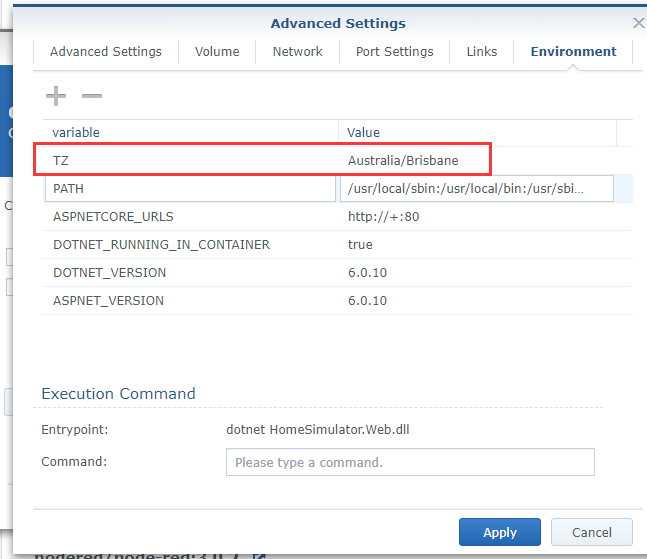
Apply
Åbn din IP-adresse i en browser: 192.168.12.99:8080 (admin/admin)
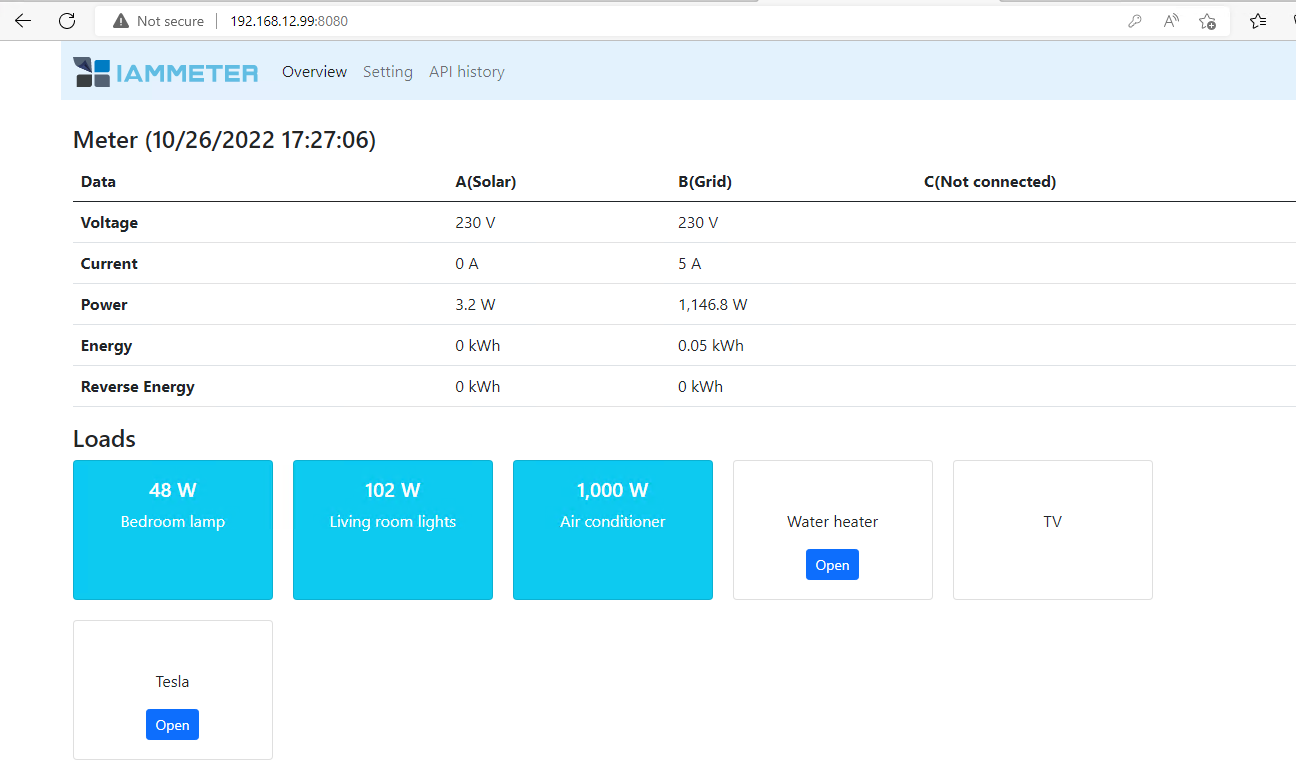
Introduktion til IAMMETER-simulator
Sådan bruger du IAMMETERs Wi-Fi-energimåler i Home Assistant

Trefaset Wi-Fi energimåler (WEM3080T)

Enfaset Wi-Fi energimåler (WEM3080)

Trefaset Wi-Fi energimåler (WEM3046T)

Trefaset Wi-Fi energimåler (WEM3050T)
